Renderbus同步传输工具RayvisionSync使用帮助
时间:2016-04-30 23:20 来源: 我爱IT技术网 编辑:佚名
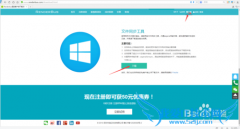
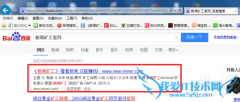
官方网站下载RayvisionSync
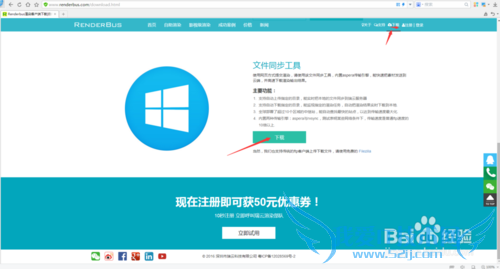
下载完成后,安装。
启动Sync选择服务器平台,输入用户名和密码,点击登录
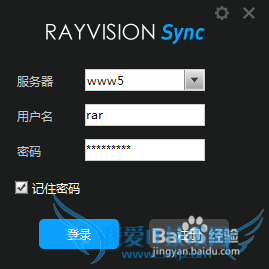
登录成功界面如下
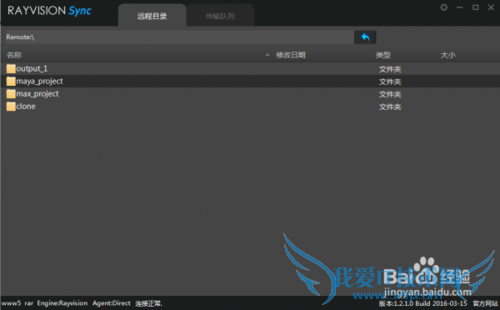
设置上传路径,目前支持两种方式:一种是普通路径,另一种是本地全路径
例如,将文件maya.mb拖拽上传到项目名为rayvision的目录中,
项目目录为Remote:\maya_project\rayvision,
本地文件路径为C:\Users\Administrators\Desktop\maya.mb
(1)普通路径:支持在任何目录层级下上传文件
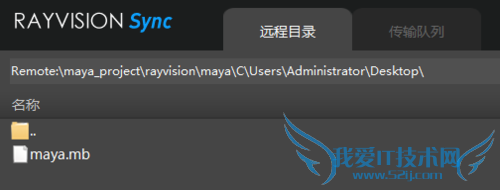
用普通路径上传后服务器路径如下图所示
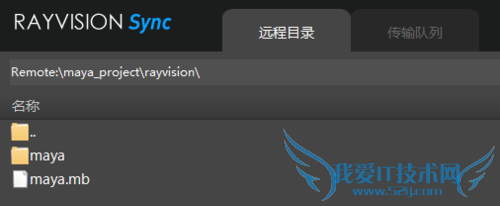
(2)本地全路径:只能在项目目录内上传文件
用本地全路径上传后服务器路径如下图所示
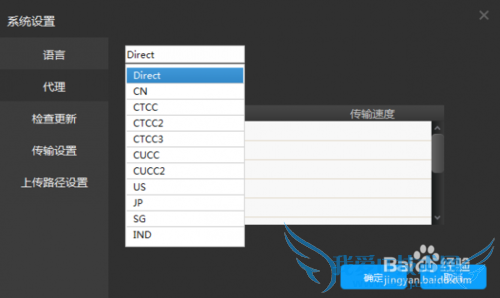
3、当传输速度较慢或者连接不上服务器时,进入系统设置—代理,可用两种方法选择其他线路服务器
1) 直接在下拉框中选择线路,点击确定即可
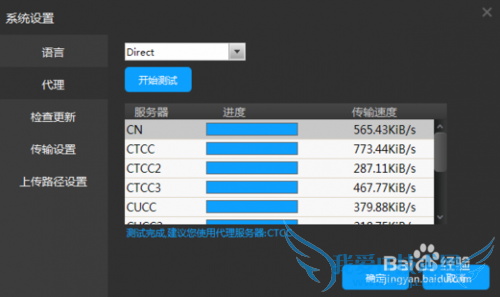
2) 点击“开始测试”,查看所有服务器的传输速度
系统会测试出最优传输服务器,双击表格中的服务器,点击确定即可
- 评论列表(网友评论仅供网友表达个人看法,并不表明本站同意其观点或证实其描述)
-