【360随身wifi】【新编版】360随身wifi不能使用解决方法
欢迎您访问我爱IT技术网,今天小编为你分享的是电脑教程路由器怎么设置系列之:【【新编版】360随身wifi不能使用解决方法】,下面是详细的分享!
【新编版】360随身wifi不能使用解决方法
在9月中旬小编曾同各位分享过《新购买的360随身wifi出现96%闪退的情况怎么办?》一文。文中以Win7系统为例,讲解了360随身wifi运行96%后出现闪退的解决方法,今天咱们将更全面的以XP、Win7系统为例,浅析360随身wifi不能使用的解决方法,希望对您有所帮助!
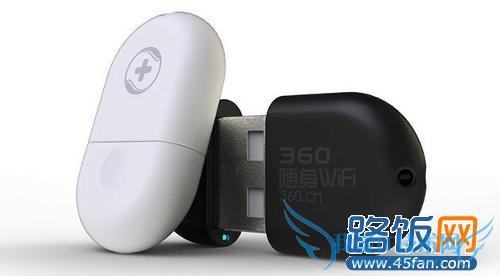
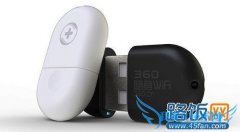
360随身wifi
解决XP系统96%闪退情况:
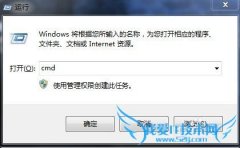
1、点击【开始】-【运行】,在框中输入services.msc,按回车键进入;
2、在【服务】项中找到【Windows Firewall/Internet Connection Sharing(ICS)】,双击,在启动类型里选择【自动】,然后点确定;
3、如该服务正常启动,则只需将360随身wifi重新插拨,随后系统会自动查找该设备。如果该服务不能正常启动,则有可能是系统本身问题;
Win7系统96%闪退解决方法同XP基本一样:右键点击计算机—【管理】—【服务和应用程序】—【服务】--【Internet Connection Sharing(ICS)】双击将其设定为自动即可。
注:如果不能启动,显示“无法启动,依赖的服务XXXXX”,那么需要检查Secure Socket Tunneling Protocol Service(SstpSvc)和Windows Event Log(eventlog)是否开启了。插一句,不推荐某些专家说的改注册表,去掉eventlog的依存关系,因为可能会引起登录问题。
360随身wifi驱动问题:
1)先到云盘中下载InstWlapDrv.zip保存到桌面并解压该文件。驱动下载地址:http://ajrp2a4ib7.l7.yunpan.cn/lk/QnVLLmgCGhZpB
2)右键【我的电脑】-【管理】-【设备管理器】,在右方选择【网络适配器】并点开,然后选择【802.11n usb wireless lan card】并双击它;
3)接下来选择【更新驱动程序】,然后点击【浏览计算机以查找驱动程序软件】,选择刚才解压的文件夹,点【下一步】;
4)驱动程序会自动选择安装,无需去理会,安装完成后需重启电脑。
关于【新编版】360随身wifi不能使用解决方法的用户互动如下:
相关问题:360随身wifi不能用 怎么办
答:我今天也买了一个360随身wifi。也出现了你这样的问题,手机显示连上了就是上不了网。可我把电脑重启后电脑都不需要联网,手机就能上网了。PS:不要把wifi拔下来。。你可以试试!第一次回答问题,不知道怎么说。 >>详细
相关问题:360随身wifi无法使用
答:把网卡重置一下,这个应该是冲突引起的。 方法一:重置网卡 方法二:设置固定ip,dns等 方法三:关闭防火墙 方法四:用360修复一下网卡,把系统host修改一下 方法五:重新下载网卡驱动 >>详细
相关问题:为什么我的360随身wifi用不了
答:“360随身wifi”无法正常工作,可以按以下方法进行操作: 1、打开“控制面板”,依次点击“网络和Inter”->“查看网络状态和任务”项进入。 2、接着点击“更改适配器”设置选项。 3、右击无线网卡所代表的连接图标,并从弹出的菜单中选择“属性”项。 4、并... >>详细
- 评论列表(网友评论仅供网友表达个人看法,并不表明本站同意其观点或证实其描述)
-