【周六】【周六日记-日记--记述-配置-华为
欢迎您访问我爱IT技术网,今天小编为你分享的是电脑教程路由器怎么设置系列之:【【周六日记】记述配置华为无线路由器全过程】,下面是详细的分享!
【周六日记】记述配置华为无线路由器全过程
今天虽是周六,可还得正常上班。一大早就收到了来自网上购买的华为无线路由器,拆开包装后,迫不及待的想看看华为无线路由器该怎么配置。因为有说明书的原因,加之无论是有线或无线路由器,其配置思路是一样,只不过步骤可能不大一样,下面小编就将配置过程奉献给大家,老鸟就不用看了,呵呵~~~~~~
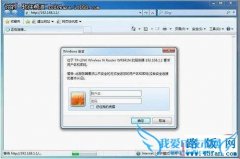
因为购买的这款无线路由器也是基于WEB界面的,所以配置步骤同其它品牌无线路由器几乎一样,先将自带的RJ45网线一端连接到电脑网卡接口上,另一端连接到华为无线路由器的任意LAN口,接下来使用192.168.1.1登陆web管理界面,然后使用默认的admin/admin登陆进去。
进入后会出现中文界面(当然喽,华为本身就是国产品牌),称为治理模式。接着点击配置项,按照提示输入上网方式(pppoe、静态、动态ip),点击下一步;然后输入由运营商提供的ip或拨号帐户及口令。当然也可通过WAN口连接类型项配置;
LAN口选项采用默认值即可,毕竟是家庭或小企业使用,所以只需要简单的设置一些安全策略即可。完成设置后,点击“保存”按钮。
所谓设置安全策略其实就是加密设置,同其它无线路由器一样,有三个选项,分别是基本设置、高级设置、加密设置;
1、基本设置项里需设置SSID号、信道及开启无线功能;
2、高级设置项主要是针对一些专业人士,所以采用缺省值即可。
3、加密设置是针对无线终端接入访问所需的密码设置,一般采用WPA2-PSK,然后输入由中、英或字符构成的较复杂密码即可。
完成以上设置后,需重启无线路由器以便刚才配置得已生效。
其它的一些辅助功能,如IP地址绑定、路由功能、静态路由、虚拟服务器待以后有机会再同大家分享方法。简单吧,其实小编感觉同其它无线路由器的设置几乎没有多大差别。
关于【周六日记】记述配置华为无线路由器全过程的用户互动如下:
相关问题:华为无线路由器怎么设置
答:华为路由器设置无线网络方法: 【开启路由器的无线功能】 1、进入路由器: 打开浏览器,在地址栏输入192.168.1.1(一般路由器地址是这个或者查看路由器背面的登录信息)进路由-输入用户名,密码 ,(默认一般是admin)。 2、选择无线设置---基本设置... >>详细
相关问题:华为无线路由器怎么设置
答:华为无线路由器是无线路由器品牌的一种,具体设置方法和步骤如下: 1.首先如果有个无线路由器,那么就先把电源接通,然后插上网线,进线插在wan口(一般是蓝色口),然后跟电脑连接的网线就随便插哪一个lan口,做好这些工作后,然后会看到路由器... >>详细
相关问题:华为的路由器如何与无线路由连接
答:华为的路由器与无线路由连接方法:设置二级路由。 【设置2级路由方法】 一、两台路由器连接方法 1、有电信猫:电信猫----路由器1wan口;路由器1lan口----路由器2wan口;路由器2lan口----电脑。 2、没有电信猫:网线----路由器1wan口;路由器1lan口... >>详细
- 评论列表(网友评论仅供网友表达个人看法,并不表明本站同意其观点或证实其描述)
-