用PS如何制作文字的立体效果
用PS制作文字立体效果的方法很简单,小编下面给大家分享一下操作方法。
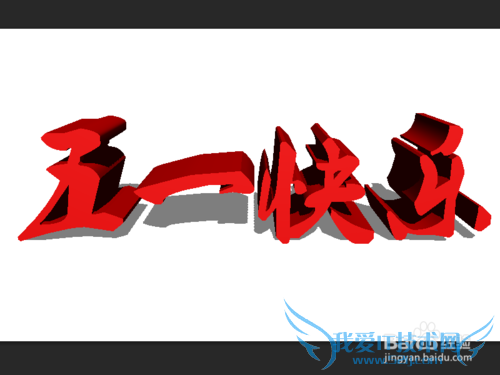
通过图层样式制作文字立体效果
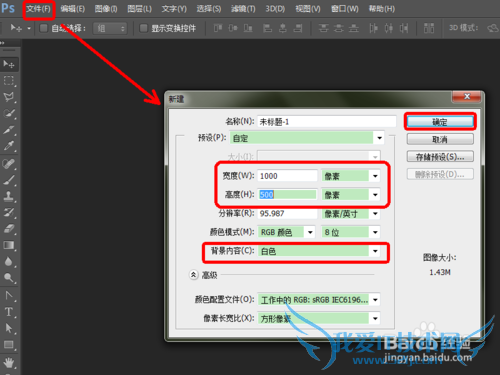
打开PS,新建画布,大小为:宽1000像素,高500像素。
背景设置为白色,然后点击确定。
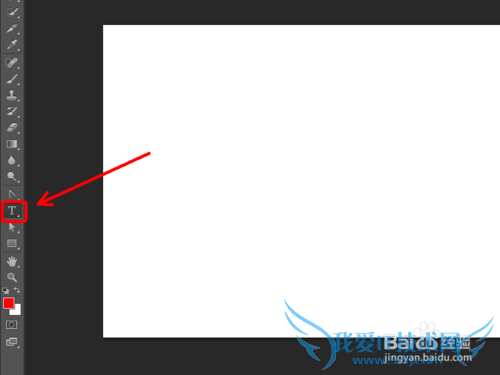
点击一下文字工具“T”。
然后选择字体和字体大小。
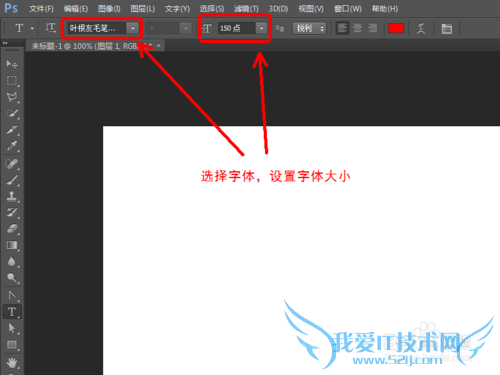
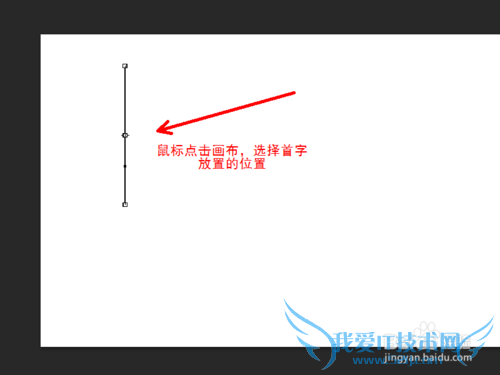
鼠标在画布上点击一下,选择首字放置的位置。
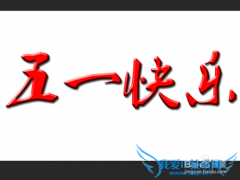
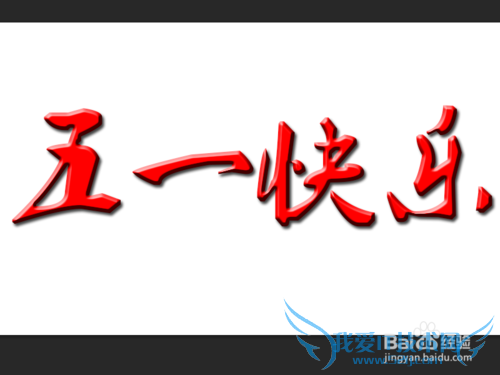
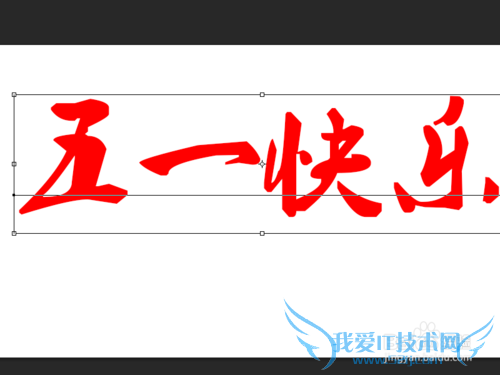
输入文字,比如“五一快乐”。
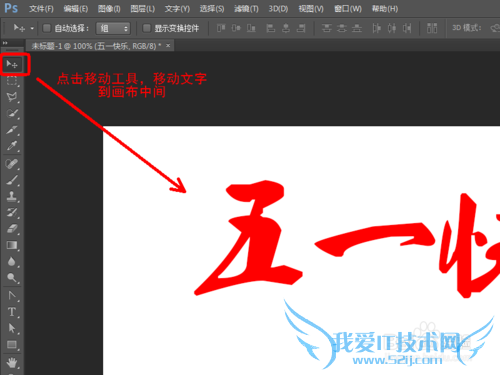
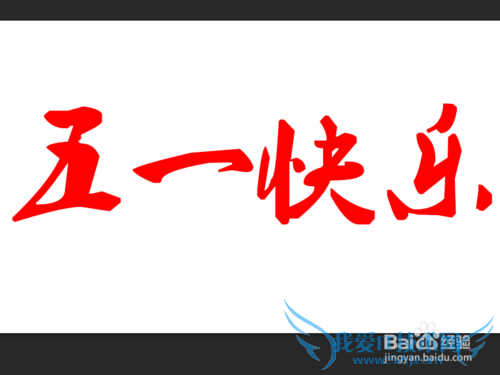
点击移动工具,移动文字到画布中间。
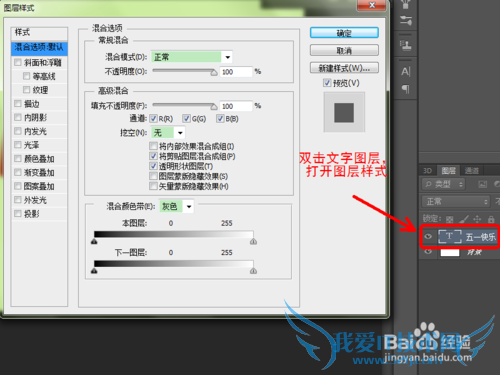
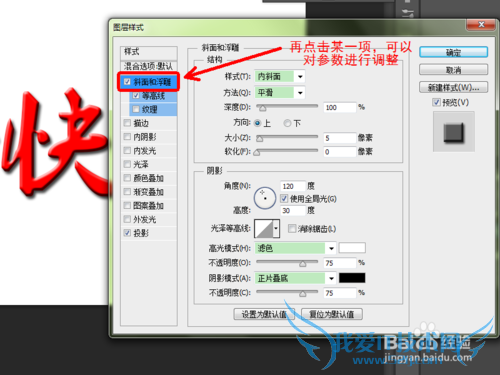
双击文字图层,打开图层样式。
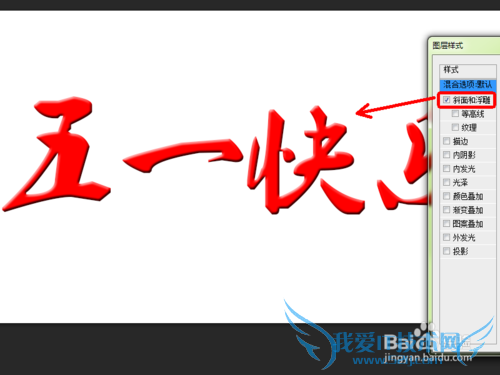
点击斜面和浮雕,可以看到字体马上变成了立体字。
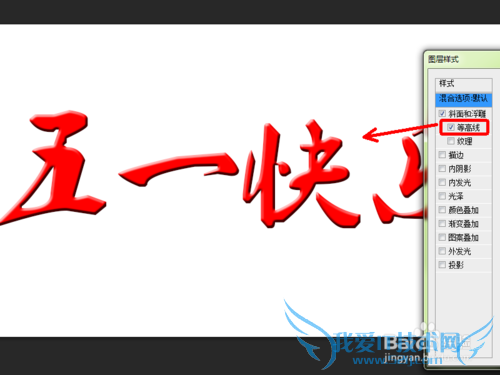
再点击一下等高线,文字效果又有所变化。
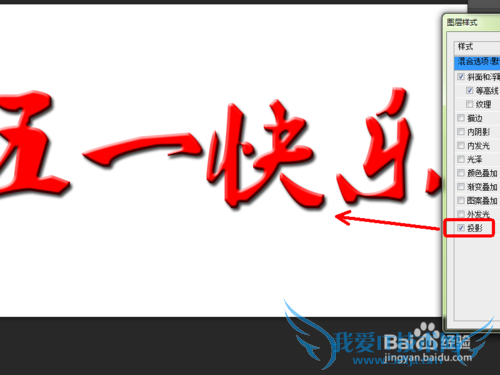
再点击投影,文字效果又变化了。
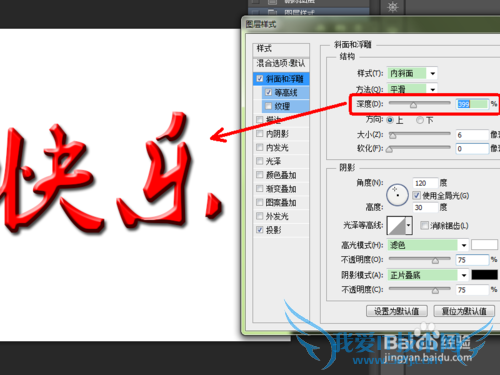
再点击一下某一项,比如斜面和浮雕,这里可以设置具体的参数。
比如调整深度大小,大家可以试试看效果。
通过3D通道制作文字立体效果
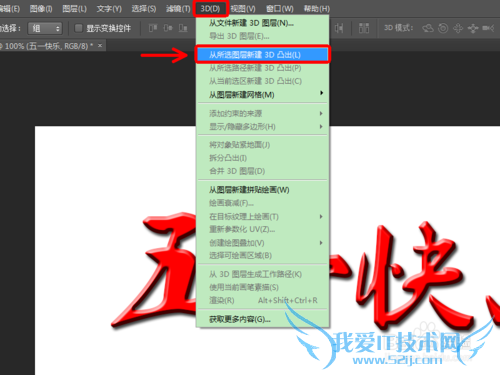
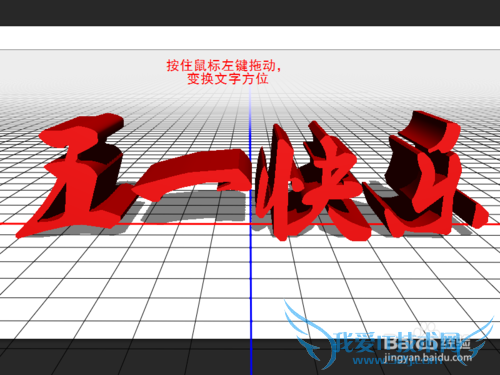
点击“3D——从所选图层新建3D突出”,效果如下。
按住鼠标左键拖动,可以变换文字方向,从而呈现不同效果。
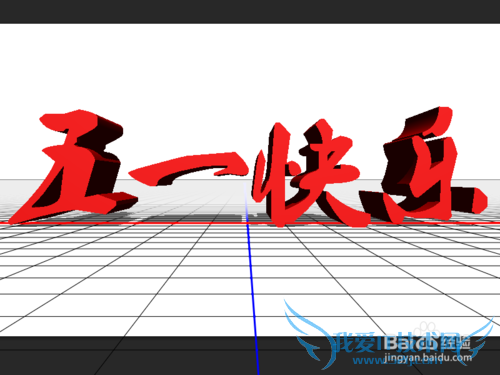
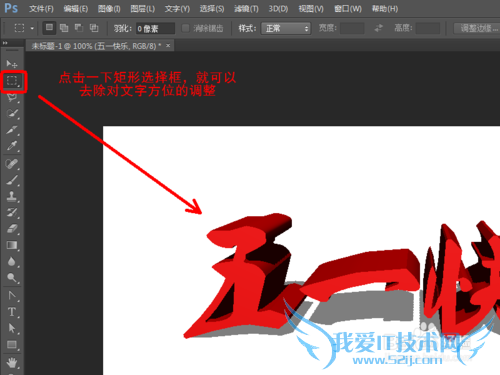
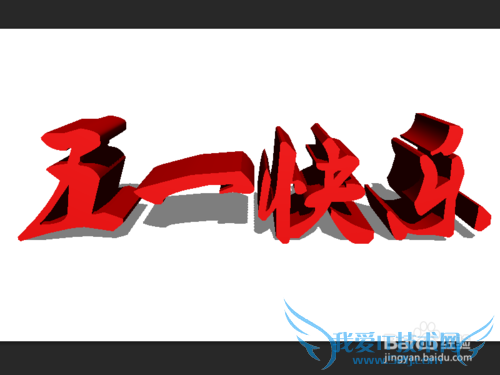
点击一下矩形选择框,就可以去除对文字方位的调整。完成后效果如下。
用户类似问题:
问题1:用PS怎么做立体字?
你好,PS可以做出类似这样效果的方法很多,下面提供使用比较简单的一种——使用“3D工具”制作(所用PS版本为CC): 1.根据需要尺寸新建一个文件,输入所需字体,将图层格栅化,然后微调一下几种字体的位置达到所需效果: 2.选中格栅化后的文字图层... >>详细
问题2:请问在ps里,这种放大感觉的立体字效果怎么做制作...
楼主,你试试看:在图层中打上极品两个者,选定好字体后,然后对文字进行栅格化处理,接着按CTRL键,单击文字图层,选定区域进行你渐变处理。后按ALT键上下上下进行复制。看看效果可不可以。但据我所知,你这种效果在CorelDRAW和AI软件里可以很... >>详细
问题3:如何使用PS制作立体感文字?
1.首先,打开PS之后,依次点击文件——新建。 2.在弹出的新建窗口,把名称改为立体字,宽度640,高度480,分辨率72.,背景白色。其他不变。然后点击确定。 3.如图,点击文字控件。 4.在图层中输入“立 体 字”字符大小为“100”。 5.在图层中右键单击“... >>详细
问题4:PS怎么做出拉伸效果,就是字体很厚的立体效果。
1、打开PS新建一个文档,文档大小可以自定。 2、输入要制作的立体字文字,字体选择粗一点的比较好。 3、使用自由变换快捷键CTRL+T将文字变形,想要立体的话方向可以转动一点,调整好后按enter确认。 4、使用CTRL+J复制原图层得到图层副本!右键... >>详细
问题5:ps怎么做这种立体文字效果
1.按CTRL+N新建一个600*600的文档,按SHIFT+F5填充颜色为黑色。用文字工具输入白色文字,字体一定要粗,这样才能体验出立体感。 点击如图箭头位置“创建文字变形”样式选择"凸起" 现在按CTRL+J复制当前文字图层,现在把刚才复制的文字图层隐藏,勾... >>详细
- 评论列表(网友评论仅供网友表达个人看法,并不表明本站同意其观点或证实其描述)
-