明基笔记本安装win8系统的使用教程
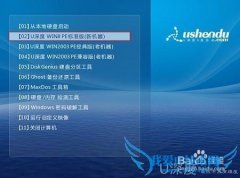
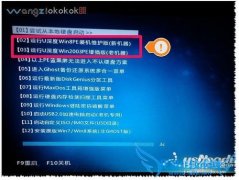
1、首先将u盘制作成u深度u盘启动盘,接着前往相关网站下载win8系统存到u盘启动盘,重启电脑等待出现开机画面按下启动快捷键,选择u盘启动进入到u深度主菜单,选取“【02】U深度WIN8 PE标准版(新机器)”选项,按下回车键确认,如下图所示:
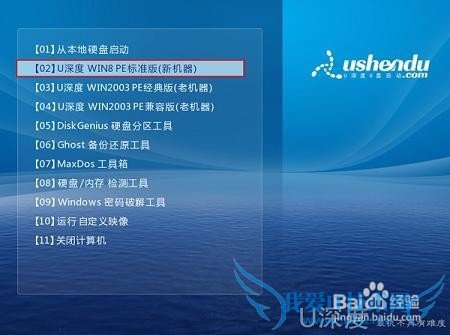
2、进入win8pe系统,将会自行弹出安装工具,点击“浏览”进行选择存到u盘中win8系统镜像文件,如下图所示:
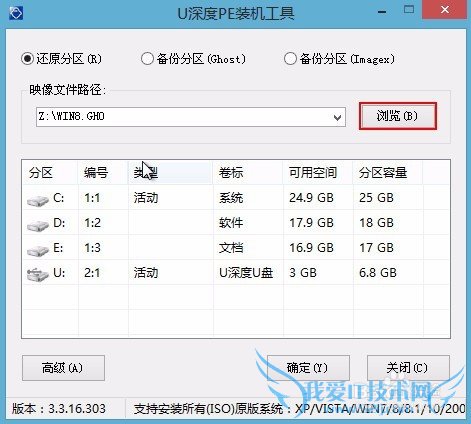
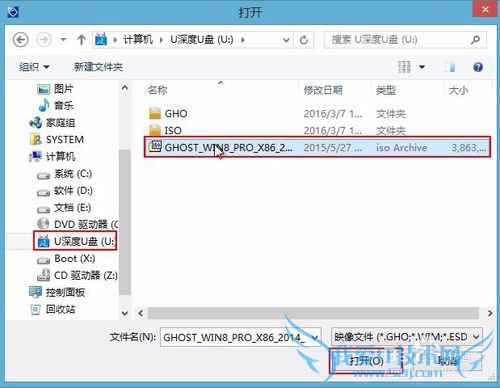
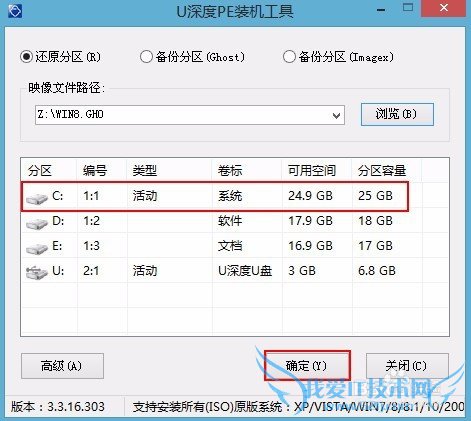
3、等待u深度pe装机工具自动加载win8系统镜像包安装文件,只需选择安装磁盘位置,然后点击“确定”按钮即可,如下图所示:
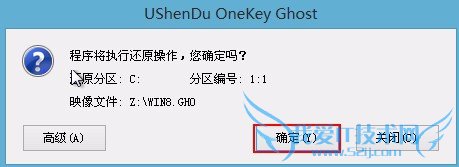
4、此时在弹出的提示窗口直接点击“确定”按钮,如下图所示:
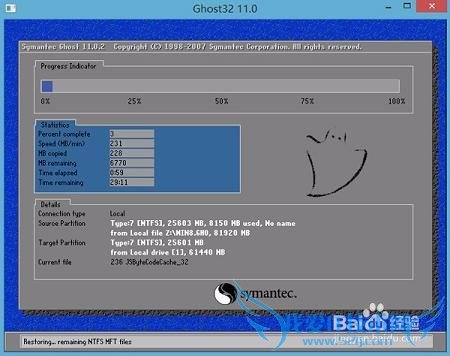
5、随后安装工具开始工作,我们需要耐心等待几分钟, 如下图所示:
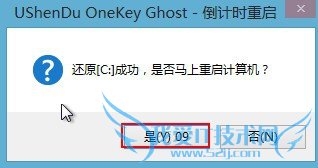
6、完成后会弹出重启电脑提示,点击“是(Y)”按钮即可,如下图所示:
7 、此时就可以拔除u盘了,重启系统开始进行安装,我们无需进行操作,等待安装完成即可,最终进入系统桌面前还会重启一次,如下图所示:
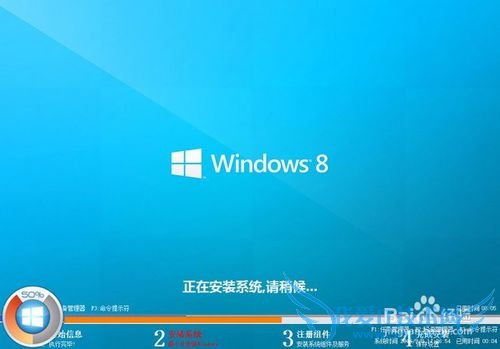
以上就是明基安装win8系统的详细步骤,如果你也想要给自己笔记本安装win8系统的话,可以参考以上方法进行安装。
用户类似问题:
问题1:如何用U盘安装win8.1系统
1、下载原版系统,可以去IT之家下载 2、下载u盘启动制作工具,下面教程里有 3、重启电脑选择u盘启动 4、启动系统安装。 怎么选择从u盘启动系统。 不同的电脑和笔记本是不一样的,大概都有两种方式: 1、直接使用快捷启动项选择启动设备,比如开... >>详细
问题2:我想给电脑装个Win8的系统,怎么办啊?
1、下载原版系统,可以去IT之家下载 2、下载u盘启动制作工具,下面教程里有 3、重启电脑选择u盘启动 4、启动系统安装。 链接里有详细的图解:http://hi.baidu.com/flcde/item/42cfb623f7e9bc92b7326323 怎么选择从u盘启动系统。 不同的电脑和笔... >>详细
问题3:如何使用优盘安装win8
方法/步骤 1 首先插入优盘到电脑usb接口(建议将优盘插入到主机后的usb接口) 利用优盘安装系统需要写入系统映像到优盘,所以优盘中的内容需要格式化,建议写入映像前将优盘里的内容请提前做好备份 接下来第一步我们需要下载写入优盘映像的软件... >>详细
问题4:你好,我的电脑是win8系统,扫描仪是benqM209,在...
如果在“我的电脑”中不显示扫描仪和摄像头。你知道是怎么回事吗?是驱动没装好?还是没有安装驱动?下面我一起来看看究竟是怎么回事吧? 可能一: Windows Image Acquisitionm服务没有被启动 1.在桌面上“我的电脑”图标鼠标右键单击“管理”。 2.在... >>详细
问题5:明基超薄本joybookv41怎么做系统
WIN7的系统玩游戏兼容性能好,运行稳定。WIN8的系统开机快,玩游戏没有WIN7的系统稳定。 如果您只是想【【重装电脑】】,而且您的【电脑系统没有完全崩溃】,那么可以用【【【硬盘安装系统的方法】】】来装系统,无需借助光盘或者u盘,简单快速... >>详细
- 评论列表(网友评论仅供网友表达个人看法,并不表明本站同意其观点或证实其描述)
-