
时间:2016-02-26 10:36 来源: 我爱IT技术网 作者:佚名
欢迎您访问我爱IT技术网,今天小编为你分享的操作系统知识是:【电脑声音忽大忽小怎么回事?Win7声音忽大忽小解决办法】,下面是详细的分享!
电脑声音忽大忽小怎么回事?Win7声音忽大忽小解决办法
在使用电脑播放音乐的时候,经常会受到QQ消息影响,声音也变得忽大忽小。电脑声音忽大忽小怎么回事?电脑声音忽大忽小怎么办?如何解决这个令人厌烦的电脑问题呢?下面创e小编为大家详细介绍下Win7声音忽大忽小解决办法。

●电脑声音忽大忽小怎么回事?
导致电脑声音忽大忽小,通常是由于Win7系统的声音通信中开启了Windows检测通信活动,当使用PC拨打电话、QQ语音、QQ消息或接电话时,Windows可自动调整不同声音的音量所致,解决办法就是关闭“声音通信”,下面是具体的操作方法。
Win7声音忽大忽小解决办法
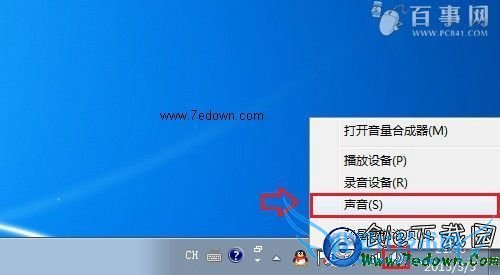
1、在电脑桌面右下角的“声音图标”上右键,在弹出的菜单中,点击打开“声音”设置,如下图所示。
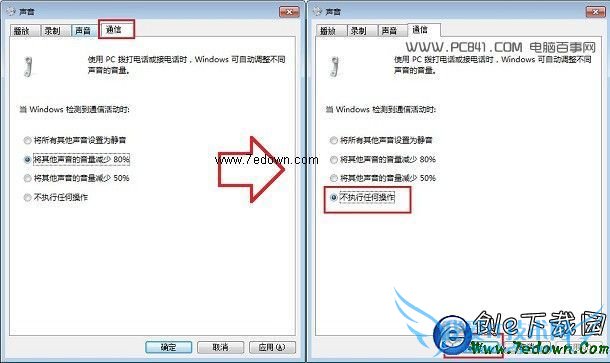
2、在打开的声音属性设置中,切换到“通信”选项卡,然后将这里的选项设置为【不执行任何操作】,完成后点击底部的【确定】保存即可,如下图所示。
关于电脑声音忽大忽小怎么回事,就为大家介绍到这里,多数是Win7用户会遇到这种情况,如果声音设置没问题,偶尔出现音乐或者电影声音忽大忽小,可能是音频或者网络问题导致。
以上就是关于电脑声音忽大忽小怎么回事?Win7声音忽大忽小解决办法的操作系统教程分享,更多操作系统知识请移步到>>操作系统频道。
- 评论列表(网友评论仅供网友表达个人看法,并不表明本站同意其观点或证实其描述)
-