
欢迎您访问我爱IT技术网,今天小编为你分享的操作系统知识是:【宽带连接图标不见了怎么办?】,下面是详细的分享!
宽带连接图标不见了怎么办?
很多朋友家庭都是采用拨号上网,一般新购买电脑安装系统后,商家都会在桌面创建一个拨号连接,每次上网连接一次即可。但电脑重装后,桌面上却没有宽带连接,导致无法上网的情况,因此时不时有网友问小编宽带连接图标不见了怎么办?
其实电脑桌面上或者进入网上邻居,查看网络里面都没有宽带连接的话,是因为我们没有去创建宽带连接,自己创建一个即可,下面介绍下如何创建宽带连接,如果是还加了路由器上网,则就不需要宽带拨号连接了,只有单独用猫的时候,才需要创建宽带连接进行拨号上网,创建步骤与方法如下:
1.打开“网上邻居”,点击窗口左侧的“查看网络连接“。
2.在窗口左侧单击”创建一个新的连接“。
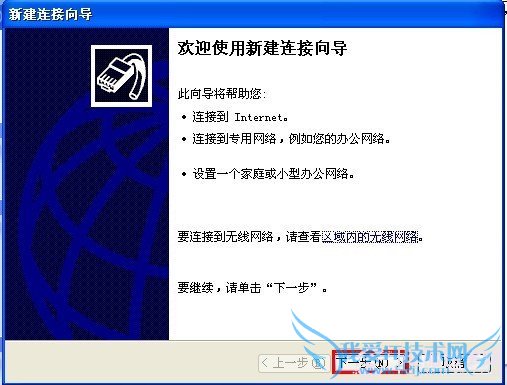
3.在弹出的向导中,单击”下一步“,如图:
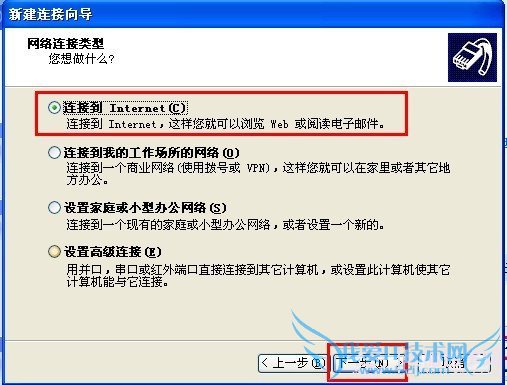
4.勾选”连接到Internet“后,单击”下一步“,如图:
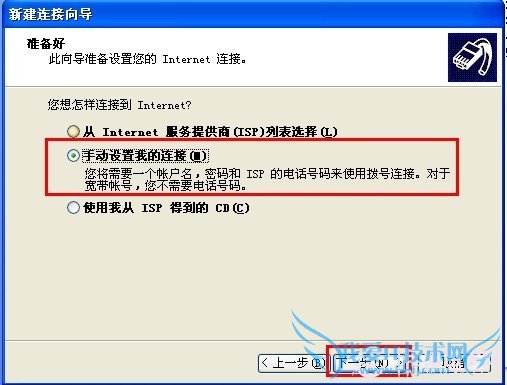
5.勾选”手动设置我的连接“,单击”下一步“,如图:
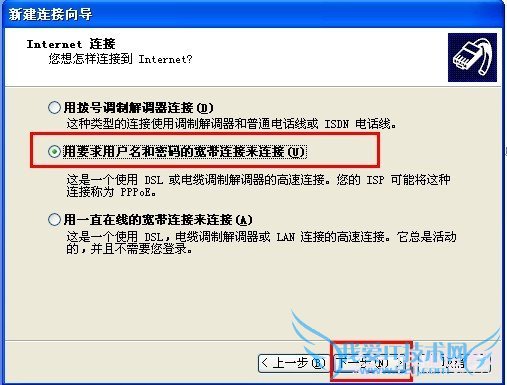
6.勾选”用要求用户名和密码的宽带连接来连接“,单击”下一步“,如图:
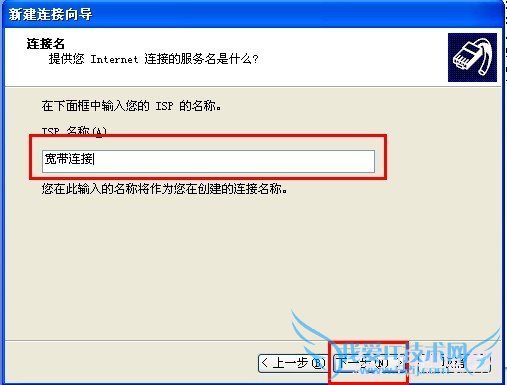
7.在文本框中输入”宽带连接“,单击”下一步“,如图:
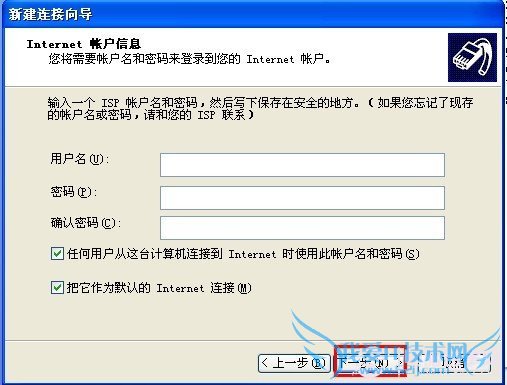
8.这一步,可以暂时跳过,也可以将得到的账号和密码输入,之后单击”下一步“,如图:
9.根据自己的需要,选择是否勾选”在我的桌面上添加一个到此连接的快捷方式“,然后单击”完成“,如图:
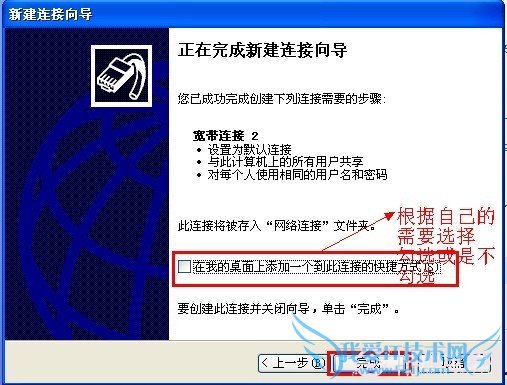
10.之后打开”网上邻居“,你的宽带连接图标就出现啦,并且在上图中打上勾,即可将宽带连接快捷方式放置到桌面上,很方便,建议大家勾选上。
最后再分享一个技巧给大家,就是实现每次电脑开机自动拨号连接上网的技巧,只要我们将设置好的宽带连接加入到开机启动项即可,以后使用电脑开机后就自动拨号联网了,很方便
以上就是关于宽带连接图标不见了怎么办?的操作系统教程分享,更多操作系统知识请移步到>>操作系统频道。
- 评论列表(网友评论仅供网友表达个人看法,并不表明本站同意其观点或证实其描述)
-