
本文所分享的知识点是【win7如何共享文件 图文教你设置win7文件共享】,欢迎您喜欢我爱IT技术网所分享的教程、知识、经验或攻略,下面是详细的讲解。
win7如何共享文件 图文教你设置win7文件共享
第一种方法:通过软件
注:如果你觉得配置复杂,也可以使用一些共享文件夹管理软件、共享文件夹权限设置软件来设置共享文件夹的访问,例如有一款“大势至共享文件夹管理软件”(下载地址:
http://www.grablan.com/gxwjjm.html)就可以轻松设置共享文件夹各种访问权限,可以只让读取而禁止复制共享文件的内容(例如word)、禁止另存为本地共享文件或打印共享文件,同时被加密的共享文件只能在特定共享文件列表框内查看,从而也可以阻止通过U盘、网盘、FTP、QQ发文件的方式将共享文件发送出去,从而彻底保护了共享文件的安全。如下图所示:
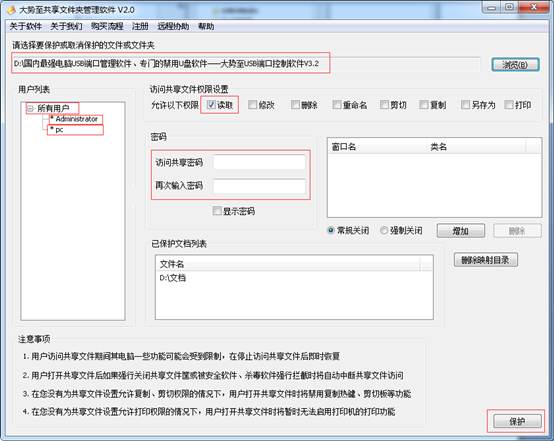
图:大势至共享文件夹管理软件界面
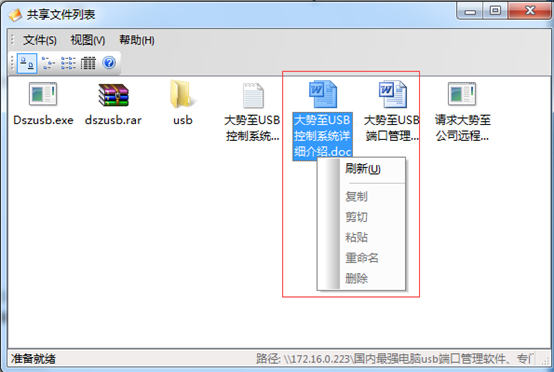
图:加密后共享文件访问受限,只能读取
第二种方法:
首先开启guest账户,然后这一步比较重要,点击左面上的网络,右键“属性”出现下图。
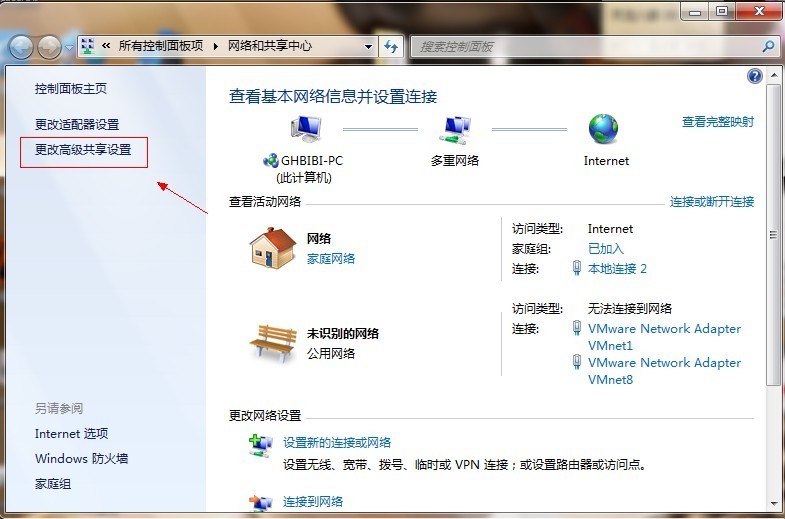
点击图中标出的位置“更改高级共享设置”出现下图。
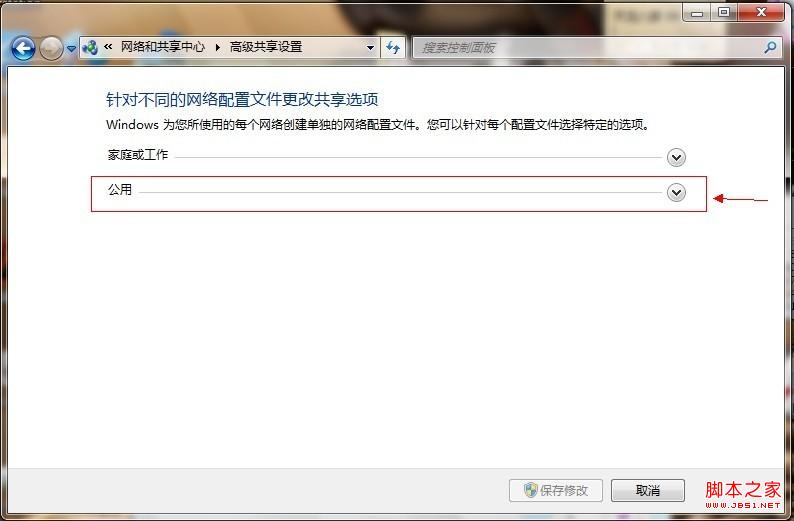
双击图中红圈内的位置,会出现一个列表,找到下图所示内容。

点击“关闭密码保护共享”-“保存修改”结束。
然后选择需要共享的磁盘分区或者文件夹,点击右键“属性”-“共享”-“高级共享” 下图。
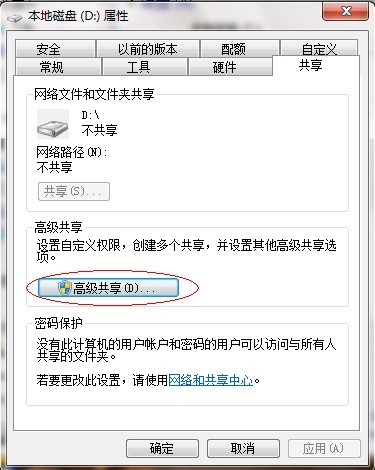
接下来。
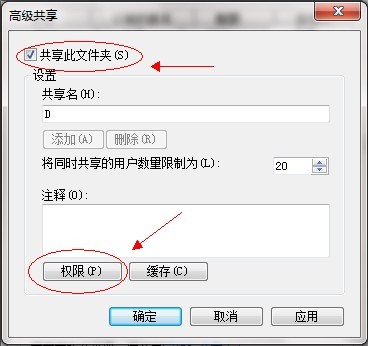
点击“共享此文件夹”-“权限”。
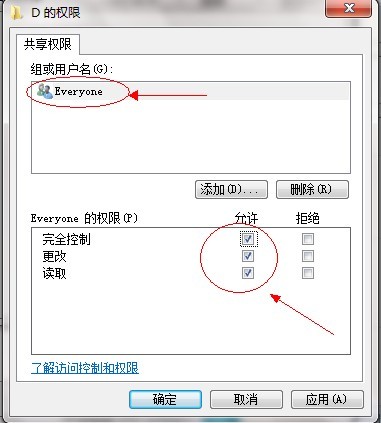
观察上图 “组或用户名”下面应该有个everyone 的用户,如果没有,点击“添加”添加该用户,下面的everyone的权限如图设置即可。
点击“确定” 下面找到“安全”选项卡,下图。
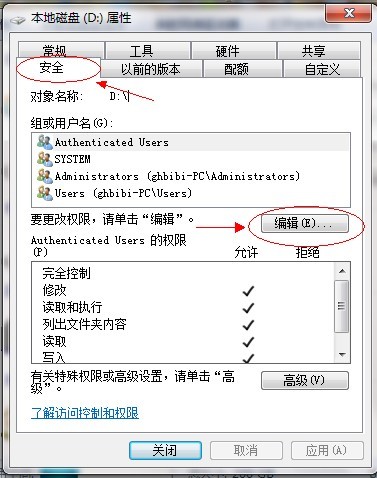
点击“编辑”。
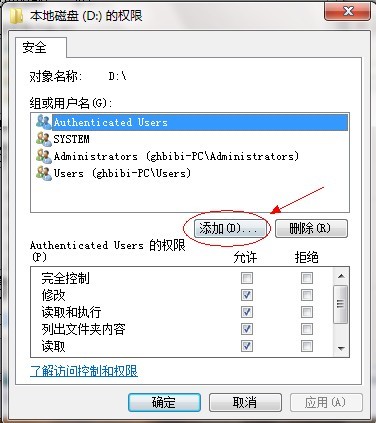
点击“添加”这个要注意,一般默认这里面是没有everyone用户的,需要手动添加,一般共享不了大多数问题出在这里的。
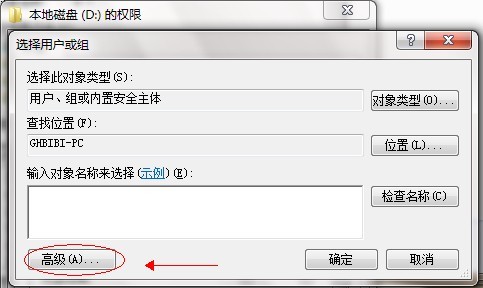
点击图中“高级”。
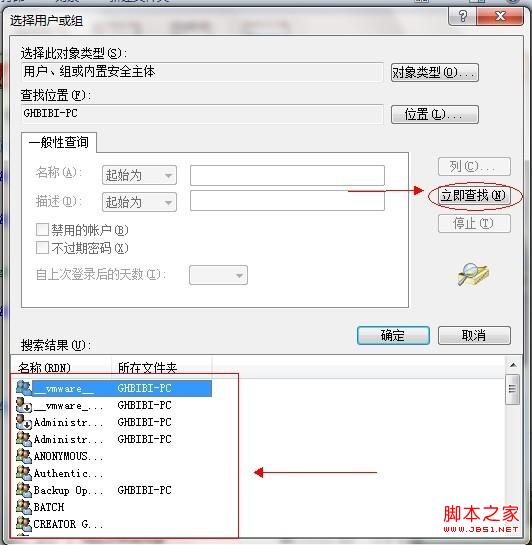
点击“立即查找”,下面的位置就会列出用户列表,找到everyone 用户,双击它。
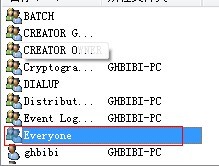
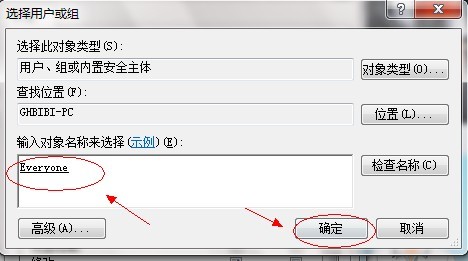
点击确定。
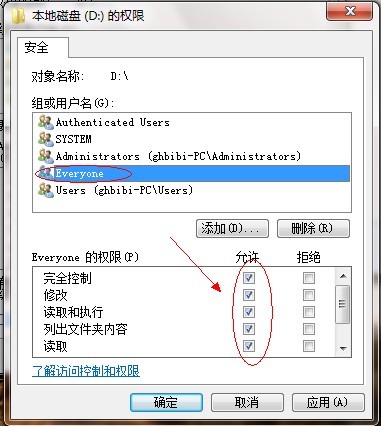
给everyone 用户设置权限如图配置即可,点击“确定”出现下图。
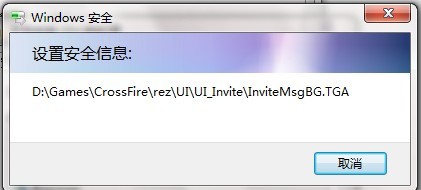
等文件添加完毕点击“确定”,到此共享设置基本完成。
关于win7如何共享文件 图文教你设置win7文件共享的相关讨论如下:
相关问题:win7怎样同一个寝室多台电脑文件共享(我们寝室用...
答:文件共享不需要设置交换机(交换机默认是在一个VLAN下的,你们宿舍这么有钱还用交换机?) 所以你们宿舍本来就是在一个局域网下得,接下来就是设置文件夹共享: 1.启用来宾帐户。 “控制面板-用户帐户-启用来宾帐户” 2.安装NetBEUI协议。 查看“网... >>详细
相关问题:我的电脑Win7 怎样看别人的共享文件
答:1、开启的服务 右键点击“计算机”,右键菜单中选择“管理",找到“服务和应用程序”,打开“服务”或者用WIN+R打开“运行”对话框,输入services.msc,按回车键打开“服务” ,然后,将以下服务的[启动类型]选为[自动],并确保[服务状态]为[已启动]。 Serve... >>详细
相关问题:WIN7怎么设置路由器局域网文件共享
答:一、使用windows自带网上邻居进行共享 大家在使用网上邻居进行共享设置时,需要设置一下局域网内的计算机,使所有的计算机都处于WORKGROUP工作组。 (1)不在WORKGROUP工作组的计算机,可点击更改按钮进行更改。 (2)然后点击确定按钮,重新启动计... >>详细
- 评论列表(网友评论仅供网友表达个人看法,并不表明本站同意其观点或证实其描述)
-