
本文所分享的知识点是【Win7系统的保护色如何设置?】,欢迎您喜欢我爱IT技术网所分享的教程、知识、经验或攻略,下面是详细的讲解。
Win7系统的保护色如何设置?
如果你经常在电脑前没日没夜的工作,并且为windows刺眼的白色对话框而发愁,今天就教Win7系统的保护色如何设置的方法,让你的眼睛有一片舒适柔和的桌面。
操作步骤:
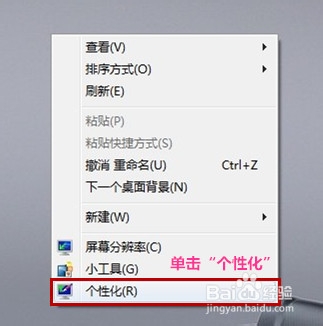
1 在电脑桌面空白处右击,而后选择“个性化”,如下图所示:
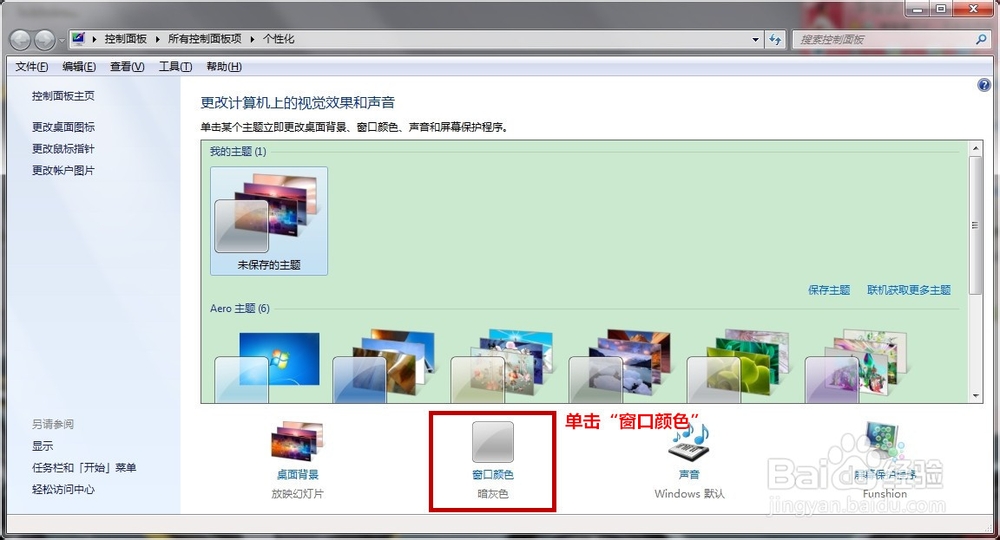
2 在弹出的窗体中选择“窗口颜色”,如下图所示:
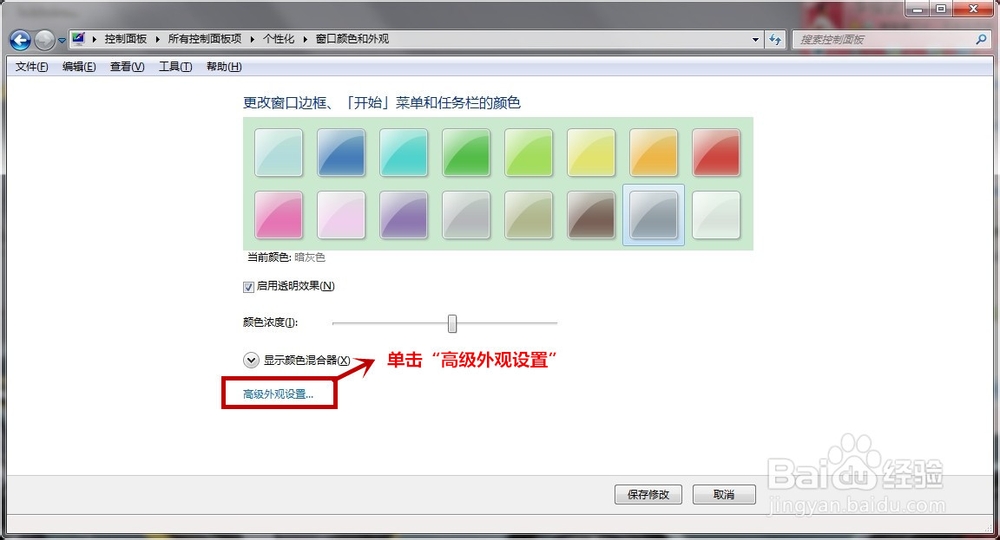
3 在弹出的窗体中选择“高级外观设置”,如下图所示:
4 弹出的窗体如下图所示,其中“项目”和“颜色”需要重新设置;
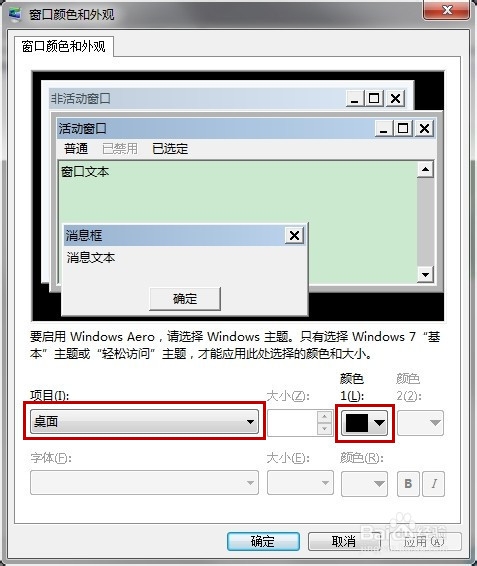
5 单击项目右侧的“下拉箭头”,选择其中的“窗口”,如下图所示:
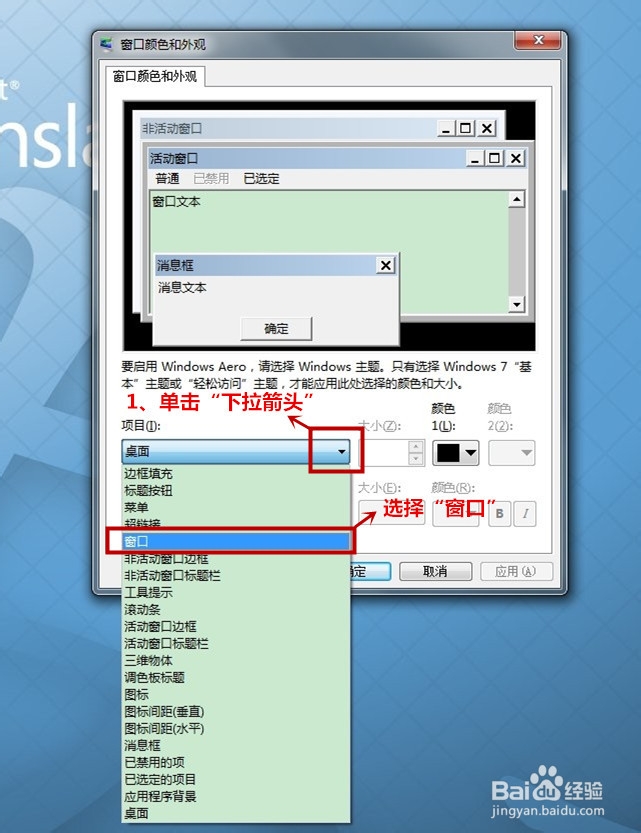
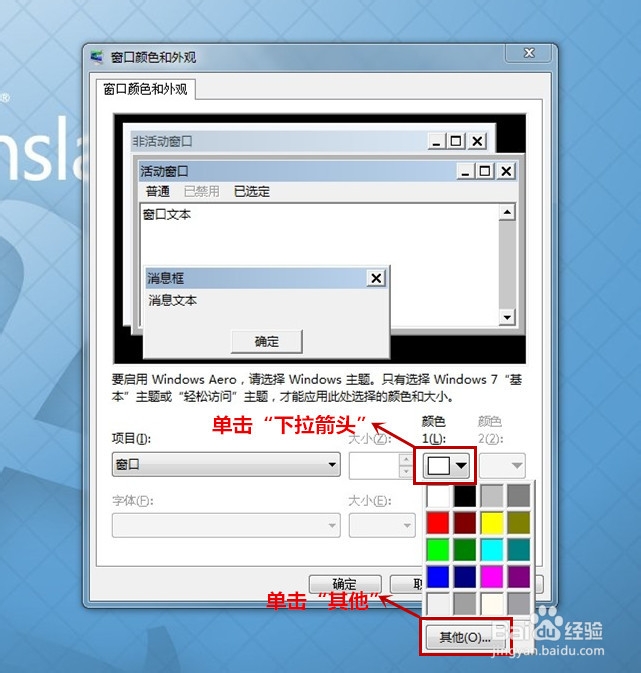
6 单击“颜色”下方的“下拉箭头”,单击最下方的“其他”,如下图所示:
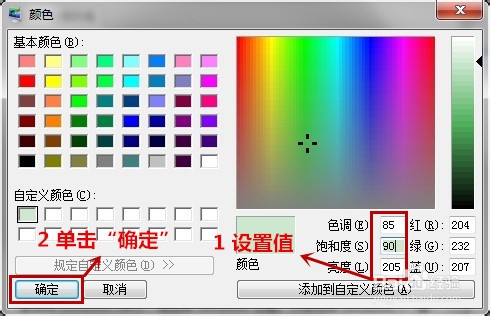
7 弹出的窗体如下图所示,首先分别设置“色调”为85,“饱和度”为90,“亮度”为205,而后单击左侧的“确定”按钮;
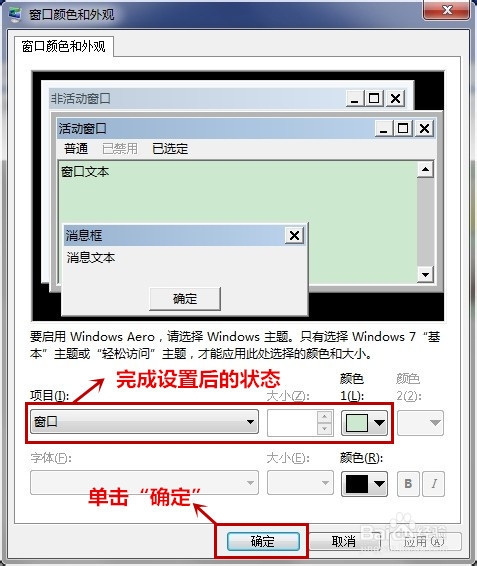
8 弹出的窗体如下图所示,单击“确定”,而后电脑会暂时变成灰色状态,几秒钟后恢复正常,说明设置完成;
9 设置完成后,新建一个txt文档进行测试,若颜色如下图所示,说明设置生效。

注意事项:不要长时间坐在电脑前面,隔一段时间应该起来活动活动,远眺一下远方,对眼睛和身体都有好处。
补充说明:
XP系统的电脑保护色设置方法:
1 在桌面空白处右击,而后选择“属性”;
2 在“显示属性”窗口中选择“外观”,再点击右下角的“高级”;
3 在弹出的“高级外观”中,将“项目”更改为“窗口”,点击“颜色”条上面的向下箭头,选择“其他(O)”;
4 在弹出的“颜色”窗口右边分别设置“色调”为85,“饱和度”为90,“亮度”为205,点击“确定”;
5 最后在“高级外观”窗口下方的“确定”按钮。
以上就是Win7系统的保护色设置方法介绍,希望对大家有所帮助!
关于Win7系统的保护色如何设置?的相关讨论如下:
相关问题:WIN7系统屏幕保护色怎么设置?
答:Win7和Vista系统设置如下: 第一步:桌面空白处右键 -》个性化 》窗口颜色 -》 高级外观设置 第二步:窗口颜色与外观 -》点击项目下拉框选择“窗口”,点击“颜色1(L)”处的选择(其它) 第三步:将色调改为:85,饱和度:123,亮度:205,添加到... >>详细
相关问题:怎么把win7系统的文件夹背景和浏览器网页背景设成...
答:win7系统文件夹背景设置: 1.打开电脑,在桌面上右击鼠标,选择“个性化”; 2.在弹出的“个性化”窗口中,选择左下方的“窗口颜色”项目; 3.在弹出的“窗口颜色和外观”窗口中,选择“高级外观设置”选项; 4.在弹出的窗口中,选择“项目”下方的下拉列表... >>详细
相关问题:WIN7的电脑保护色怎么设置?最好调成豆沙绿
答:下个魔方,应用的最下面有个一键护眼,打开就好了。。。喜欢就把魔方留着,不喜欢就卸了。简单易用。。嘿嘿。。 >>详细
- 评论列表(网友评论仅供网友表达个人看法,并不表明本站同意其观点或证实其描述)
-