
本文所分享的知识点是【PowerPoint中提取、保存背景图片的3种方法】,欢迎您喜欢我爱IT技术网所分享的教程、知识、经验或攻略,下面是详细的讲解。
PowerPoint中提取、保存背景图片的3种方法
得到一些喜欢的PPT背景图片也不是容易的事情,如何能把这些PPT背景图片保存下来呢,下面介绍3个方法给大家。
第一个方法: 超级简单,首先打开你想要提取的PPT文档,然后在幻灯片的非文本框和组合内容外的空白处,点击右键鼠标选择“保存背景”,选择适当保存位置和对应背景图片名称,就完成背景图片的提取与保存了。
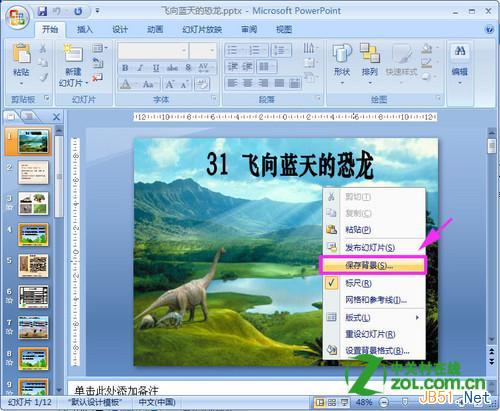
第二种方法:
1、只需将某个Powerpoint演示文稿中的图片单独提取出来,将其另存为网页格式即可啦。 打开需要提取的PPT文档,然后另存为这个PPT文档的保存类型为“网页(*.htm*.html)” : 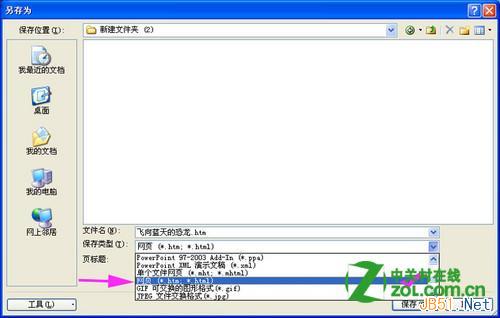
2、保存后,到你保存的文件夹路径上找到你刚才保存的PPT文件名字,会发现有个你原本的PPT文档名字的文件夹,其中单独保存了演示文稿中的背景图片哦。 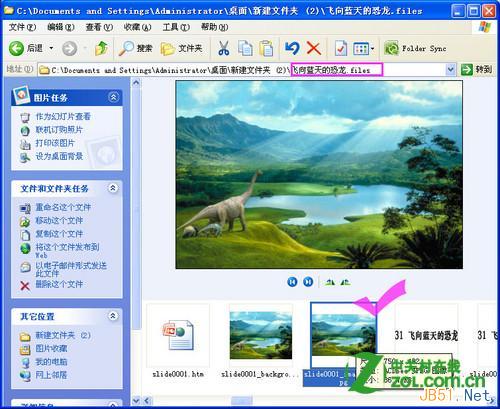
第三种方法:最呆的方法!直接把那个你想要提取的PPT背景图片的那个幻灯片上的文本框等等杂乱的东西全删掉,然后截图,按着按CTRL+PRINT SCREEN或者其他截图的快捷键,然后打开画图软件,按CTRL+V(粘贴)调出截图,再保存为JPEG或GIF文件就可以啦。 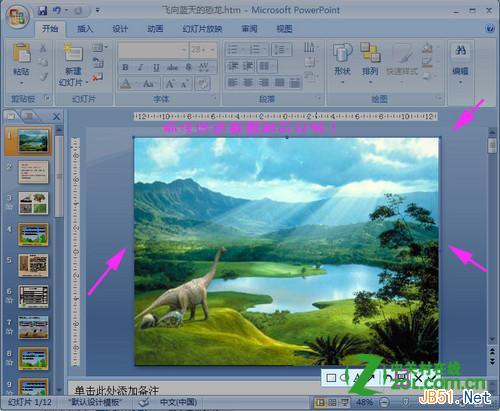
关于PowerPoint中提取、保存背景图片的3种方法的相关讨论如下:
相关问题:ppt如何提取背景图片
答:在背景处点右键,选择“保存背景”即可 如果是在母板中的,就要先进入母板视图 操作如前所述 >>详细
相关问题:怎样快速全部从Word文档中提取图片
答:直接利用Word“文件”菜单里的“另存为网页”选项,并在弹出的窗口中选择“保存类型”为“网页(*.htm;*html)”。随后,你很快会获得一个网页文件,并自动生成一个与网页文件名相同的文件夹,其扩展名“.files”。在这个文件夹里,Word文档中所有的图片都... >>详细
相关问题:如何从Office文档中提取图片?
答:经过摸索笔者总结出了几种方法,在这里介绍给大家。 1.复制粘贴法 打开包含图片的Office文档,将图片“复制”,然后“粘贴”到目标文档中即可。 这种方法简单之至,但是得到的图片效果不能保证。若是在Office软件之间复制,如从Word复制到PowerPoint... >>详细
- 评论列表(网友评论仅供网友表达个人看法,并不表明本站同意其观点或证实其描述)
-