
本文所分享的知识点是【ppt添加背景图片 office ppt背景图片如何添加】,欢迎您喜欢我爱IT技术网所分享的教程、知识、经验或攻略,下面是详细的讲解。
ppt添加背景图片 office ppt背景图片如何添加
ppt背景图片怎样添加呢,很多制作PPT人朋友都不会制作PPT背景哦,下面我来给大家详细介绍一下关于PPT增加背景的详细图片教程,有需要的朋友可参考参考。
1、运行Powerpoint软件。可以使用Powerpoint2010版本,首先创建一张新的“幻灯片”,然后在新的幻灯片上导入做背景的图片。
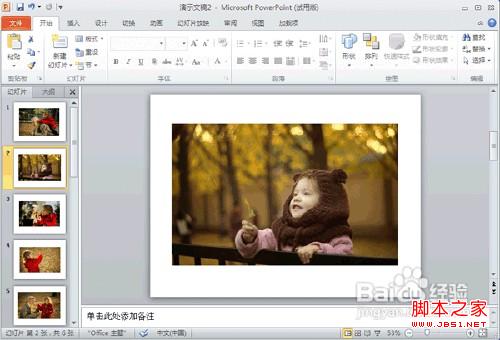
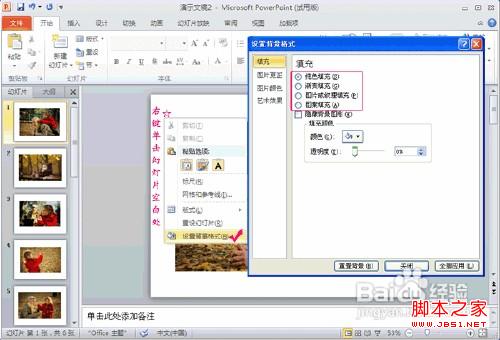
2、接下来我们就为幻灯片添加背景图片。在幻灯片空白区,单击鼠标右键并选择“设置背景格式”,进入设置背景格式窗口,可以看到一共有四种填充方式:纯色填充、渐变填充、图片或纹理填充、图案填充。
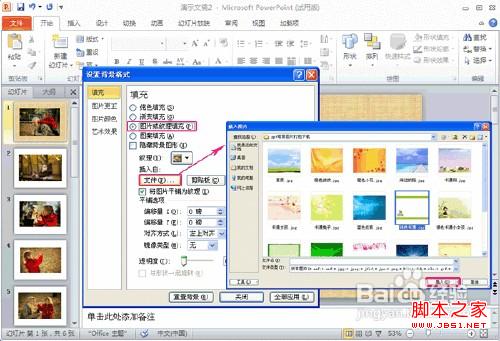
3、选择第三种填充方式:图片或纹理填充,然后点击“文件”按钮,从电脑中选择图片插入。
4、插入之后,就选择应用方式,若点击关闭,则此背景图片应用于当前一张幻灯片,若选择“全部应用”,则所有的幻灯片页面都应用相同的背景图片,也就是当前背景图片。
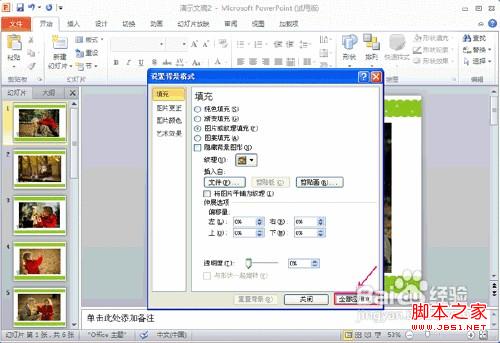
5、选择全部应用之后,我们就可以稍稍调整照片在背景图片中的位置,预览一下效果吧!
关于ppt添加背景图片 office ppt背景图片如何添加的相关讨论如下:
相关问题:在PPT中怎样将图片设置为背景呢——用wps office的哦
答: 右击WPS PPT文本框以外的空白地方,选择背景一栏,出现背景填充对话框,点击空白行后的箭头,选择填充效果,点击图片标签,选择你想要的图片,然后确定,回到原来的对话框,点击全部应用,就可以了 >>详细
相关问题:一次性修改所有ppt的背景图片,图片是同一张。要如...
答:1.单击“开始”菜单,选择“所有程序”,再选择“Microsoft Office”,点击“Microsoft Office PowerPoint2007”: 2.进入PPT后,切换到“视图”选项卡,点击其中的“幻灯片母版”按钮: 3.此时进入母版,可以看到第一个选项卡已经变成了“幻灯片母版”,同时... >>详细
相关问题:怎么设置电脑上的图片为PPT背景图片?
答:设置电脑上的图片为PPT背景图片的步骤: 1、选择幻灯片,鼠标右键选择设置背景格式; 2、选中图片或纹理填充; 点文件,选择电脑上的图片,点插入; 3、返回到设置背景格式窗口,点全部应用。 >>详细
- 评论列表(网友评论仅供网友表达个人看法,并不表明本站同意其观点或证实其描述)
-