
时间:2016-01-22 06:55 来源: 我爱IT技术网 作者:佚名
本文所分享的知识点是【excel表格中的公式怎么进行快速选择?】,欢迎您喜欢我爱IT技术网所分享的教程、知识、经验或攻略,下面是详细的讲解。
excel表格中的公式怎么进行快速选择?
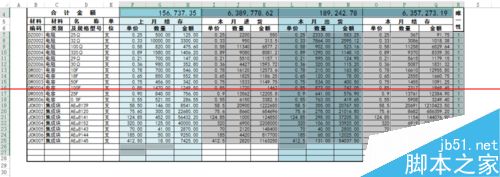
有时候Excel表格有很多数据,有些有公式,为了防止编辑错误,需要将有公式的单元格找出来。
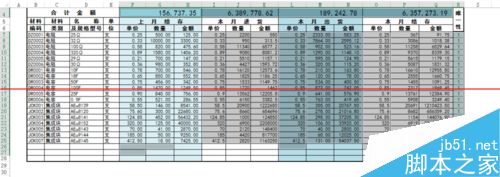
1、打开需要编辑的Excel表格。
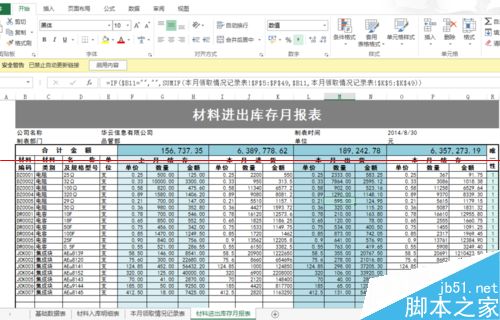
2点击开始 → 编辑→查找和选择 。
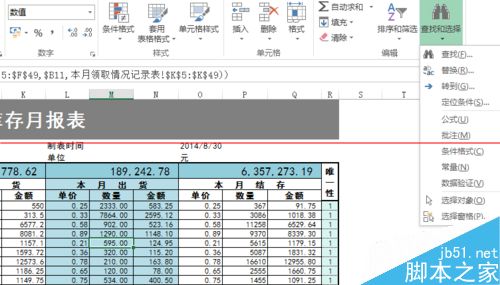
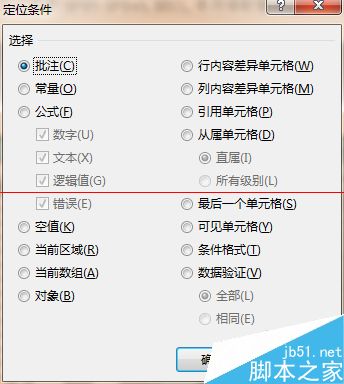
3、选中定位条件,弹出对话框。

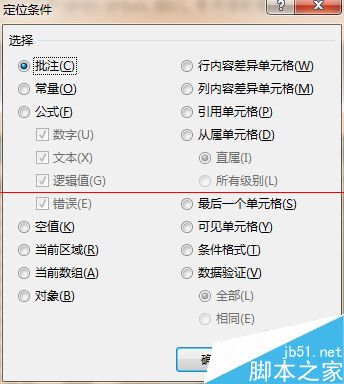
4、选中公式。

5、点击确定完成。
6、除了选公式外还有很多其他的定位条件可以选择,关键在于自己的探索。
注意事项:很快速方便,对于编辑表格很有作用。
关于excel表格中的公式怎么进行快速选择?的相关讨论如下:
相关问题:如何在excel表格中实现IF三种并列选择公式设置
答:看下附件,E列公式: =IF(A2 >>详细
相关问题:excel如何用公式选取同一单元格中的一些数据
答:left函数 :从字符串左边边开始记截取N位。 right函数:从字符串右边开始记截取N位。 示例: 数据在 A列 名字= left(A1,2) 学号=right(A1,2) 注意:公式前一定要输入 = 号 >>详细
相关问题:EXCEL 中如何在一个单元格设置多个选择公式
答:在G2单元格输入以下公式 =IF(COUNT(C2:D2)=2,B2*6+SUM(C2:D2)*3,IF(COUNT(E2:F2)=2,B2*6+SUM(E2:F2)*3,"信息不足")) 公式表示:如果C2:D2单元格均有数据,计算B2*6+SUM(C2:D2)*3;如果E2:F2均有数据,计算COUNT(E2:F2)=2,B2*6+SUM(E2:F2)*3,否... >>详细
- 评论列表(网友评论仅供网友表达个人看法,并不表明本站同意其观点或证实其描述)
-