
本文所分享的知识点是【Word2013中如何使用压缩图片降低图片清晰度来降低文档的大小】,欢迎您喜欢我爱IT技术网所分享的教程、知识、经验或攻略,下面是详细的讲解。
Word2013中如何使用压缩图片降低图片清晰度来降低文档的大小
当在Word中插入很多的图片时,将会使得文件档案变肥大。这种情况,可以使用Word2013提供的压缩图片的功能来压缩图片减少文件的档案大小,与此同时却要付出等同的代价,那就是降低图片的解析度,而且是不可逆,无法还原的。不过为了减少文档容量,避免肥大,使用压缩图片的功能还是很要必要的。现在就来讲解压缩图片的方法。
简述
首先在Word中插入几张图片,检视档案大小,将档案名称的扩展名更名为ZIP,可以检视每张图存在Word文件中的档案大小,再更改为DOCX后回到Word中,选取图片,点击压缩图片按钮,可对图片进行裁减或删除等等,经过图片压缩处理是不可逆的,所以一定要慎重。
步骤
以下的例子要来观察 Word 的图片压缩功能,先在 Word 文件中插入8 张我的图片中的预设图片档(参考下图)。
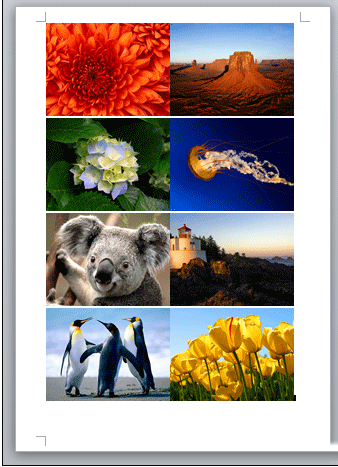
在档案总管中检视档案大小,本例为:1,035KB。

接着,将档案名称的副档名更名为「ZIP」(原为DOCX)。
点选这个ZIP档,在其下的「\word\media」路径中,可以检视每张图存在 Word 文件中的档案大小。
(如果你想要取用这些图案,则直接复制到其他位置即可。)
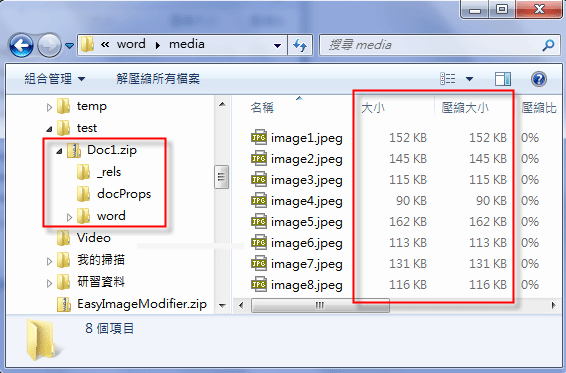
(再将档案的副档案改图DOCX)
回到 Word 中,选取一张图片,按一下[图片工具/调整]中的「压缩图片」。
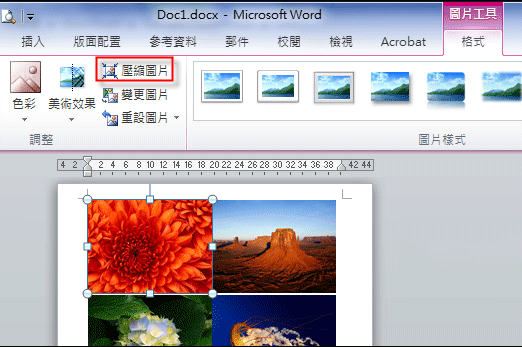
你可以选取「删除图片的裁减区域」,Word 会将你在文件中裁减图片的区域直接删除,而你将无法还原。
接着,选取一种目标输出模式,ppi 值愈小,档案也会愈小,反之亦反。
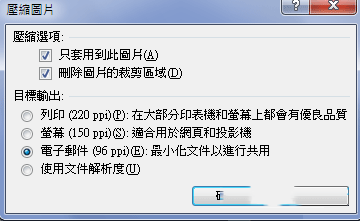
存档後,再来看 Word 文件的大小,变为:124KB。(原为1,035KB)

更名为ZIP档後,检视文件中每张图片的大小,已经大幅减小。
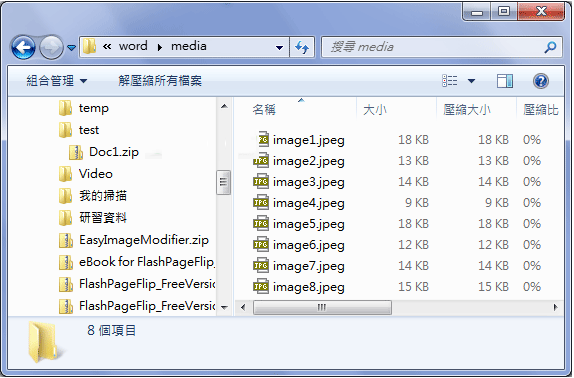
经过图片压缩处理,一但存档後,将是不可逆,所以使用上要非常小心。在这里提醒防止出现失误可以先创建一份复件,防止操作不可逆而带来的不便。
关于Word2013中如何使用压缩图片降低图片清晰度来降低文档的大小的相关讨论如下:
相关问题:如何压缩word中图片大小
答:word2003中批量压缩图片文件的方法 一、选中任一图片文件。 二、左键双击图片,弹出“图片设置格式”对话框,左键单击左下方的“压缩”按钮。 三、在弹出的“压缩图片”对话框中 1.选中“应用于”下面的“文档中的所有图片(A)”; 2.选中“更改分辨率”... >>详细
相关问题:怎样在保证图片文字尽量清楚的情况下压缩PDF的大小
答:第一步,用Adobe Acrobat打开pdf文件,文件--另存为--优化的pdf 第二步,修改ppi值调校 >>详细
相关问题:word文档中全是图片,如何缩小其大小?
答:缩小word文档中图片的显示大小,可以通过点击图片,通过操作图片的控制点来缩小图片显示大小; 缩小图片的实际大小,可以通过点击图片,点击图片工具——格式——压缩图片。 >>详细
- 评论列表(网友评论仅供网友表达个人看法,并不表明本站同意其观点或证实其描述)
-