
欢迎您访问我爱IT技术网,今天小编为你分享的电脑教程是:【【win7显示隐藏文件】显示电脑、u盘中隐藏文件步骤】,下面是详细的分享!
【win7显示隐藏文件】显示电脑、u盘中隐藏文件步骤
导语:电脑中一般都会有一些默认的隐藏文件,也有人会特意把自己的某些文件设置成隐藏状态,但是,想要查看电脑中的隐藏文件怎么办呢?隐藏状态的文件怎么才能显示出来呢?相信许多人都遇到了这个问题,今天,小编就在文章中为大家介绍Win7系统显示隐藏文件的方法,大家一定要用心学习。
一般情况下,人们想要查看隐藏文件的情况主要有两种,一种是直接查看电脑中的隐藏文件,一种是用电脑查看U盘中的隐藏文件,那么,怎么才能在这两种情况下查看隐藏文件呢?我们来一一了解。
显示电脑中隐藏文件的方法
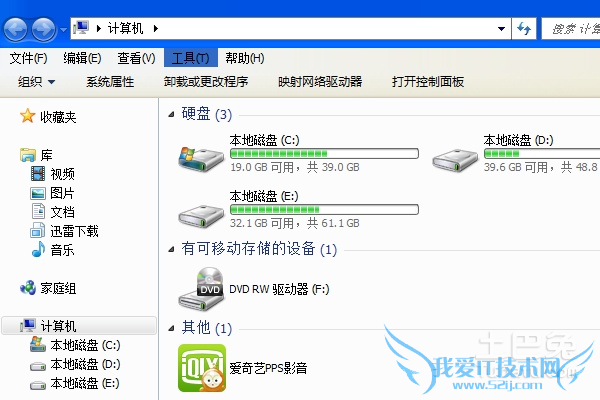
1、在电脑的桌面上点击打开“计算机”,进入计算机界面。
2、在计算机界面里点击“工具”按钮,在工具的下拉菜单中选择“文件夹选项”命令。
3、如果Win7中没有菜单栏,按住alt键,电脑就会自动弹出菜单栏,然后再找到“文件夹选项”命令,或者是直接点击组织,在组织的下拉菜单中选择“文件夹和搜索选项”。
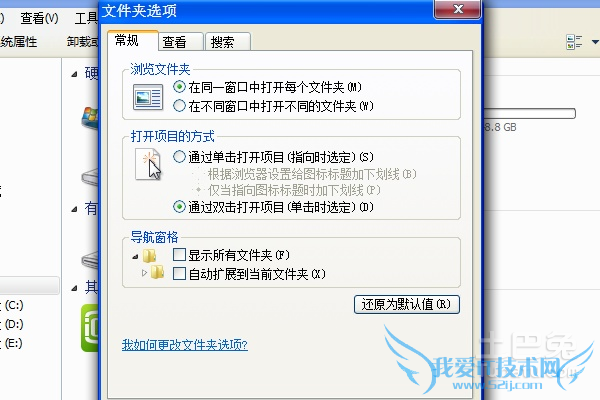
4、在打开的“文件夹选项”对话框中,点击“查看”选项,进入查看界面。
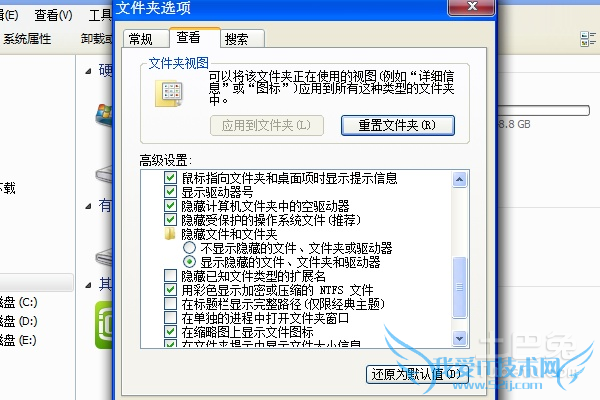
5、在查看界面中点击“高级设置”,在里面会有“隐藏受保护的操作系统文件”,将其前面的复选框取消,然后将下面的“显示隐藏的文件、文件夹和驱动器”选项选中,最后点击“确定”,整个设置就完成了,当我们再次查看哟隐藏文件的界面时,就会发现,隐藏文件已经显示出来了。
显示U盘中隐藏文件的方法
除了上面的一种情况,我们可能还会遇到另外一种不同的情况,那就是当我们将U盘插入电脑后,我们会发现U盘的某些文件不见了,事实上,这些部件的文件是被进行了隐藏设置了,想要查看这些文件该怎么办呢?解决方法如下:
1、在电脑桌面双击打开“计算机”,进入计算机界面。
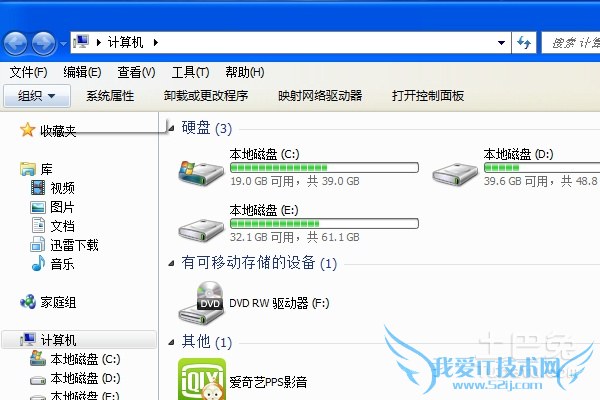
2、点击“组织”, 在组织的下拉菜单中选中国“文件夹和搜索选项”选项。
3、在文件夹和搜索选项”界面中点击“查看”,在查看界面的高级设置区域里,我们可以看到“显示隐藏的文件、文件夹和驱动器”,点击这项前面的小圆圈,将其选中,最后点击“应用”和“确定”,整个设置实现了。
以上就是小编针对两种不同情况介绍的显示隐藏文件的方法,两种方法十分相似,希望能对大家有帮助。
关于【win7显示隐藏文件】显示电脑、u盘中隐藏文件步骤的用户互动如下:
相关问题:Win7系统怎么在电脑上找到隐藏的文件夹
答:进入F盘,在F盘上面的一行菜单栏中找到第一个组织菜单,鼠标点击组织右边的下拉箭头,弹出操作列表。 在下拉操作列表中选择文件夹和搜索选项这项。 在弹出的文件夹选项中,选择中间的查看菜单。 在查看下面的高级设置中,将滑块向下滑动,找到隐... >>详细
相关问题:WIN7系统怎样打开U盘里的隐藏文件看看?
答:win7系统想查看U盘里的隐藏文件,要到文件夹选项里把隐藏文件显示出来,具体显示方法如下: 打开控制面板单击“文件夹选项”图标; 弹出窗口后点击“查看”标签; 然后按上面图示设置就可以了,之间系统会提示下图,直接点“是”; 现在就可以查看里面... >>详细
相关问题:我的电脑是win7的系统,我把u盘里的一个文件隐藏了...
答:首先单击“组织”-“布局”-“菜单栏”,显示工具栏后单击工具栏中得“工具”-“文件夹选项”—“查看”——选择显示隐藏的文件,文件夹及驱动器 >>详细
- 评论列表(网友评论仅供网友表达个人看法,并不表明本站同意其观点或证实其描述)
-