
欢迎您访问我爱IT技术网,今天小编为你分享的电脑教程是:【三种win7关防火墙关闭方法分享】,下面是详细的分享!
三种win7关防火墙关闭方法分享
喜欢玩电脑的朋友应该都知道,和XP系统一样的Win7也自带有防火墙,不过多数情况我们用不上,反倒开启的防火墙可能会阻止一些常用的软件,带来不便,有时候网络访问开启了防火墙会有影响。那么win7防火墙怎么关闭呢?下面就让我们来看看如何彻底的关闭Win7防火墙,出现关闭后还自动开启的情况如何解决。

Win7系统防火墙是一项协助确保信息安全的设备,会依照特定的规则,允许或是限制传输的数据通过。
为了节省系统运行压力,我们可以关闭win7系统防火墙提高电脑的运行速度。对于一些局域网中进行的游戏也是需要关闭防火墙的,从而实现多人联机模式。
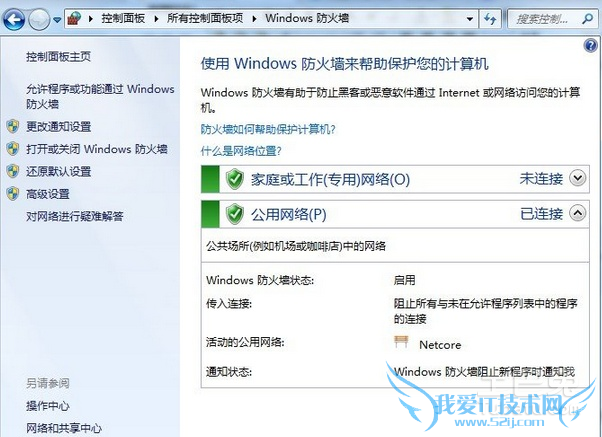
方法1:
1.设置windows防火墙需要到控制面板里面去设置,点击开始菜单打开“控制面板”
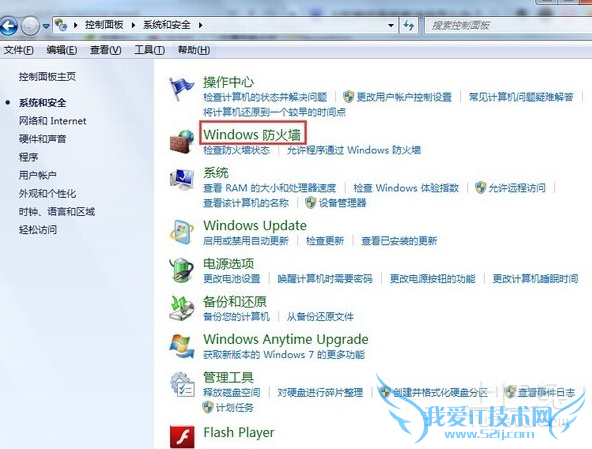
2.出现的“控制面板”对话框中,找到“系统和安全”功能列表
3.点击进入“系统和安全”功能里面有很多项目,其中有“windows防火墙”点击进入设置
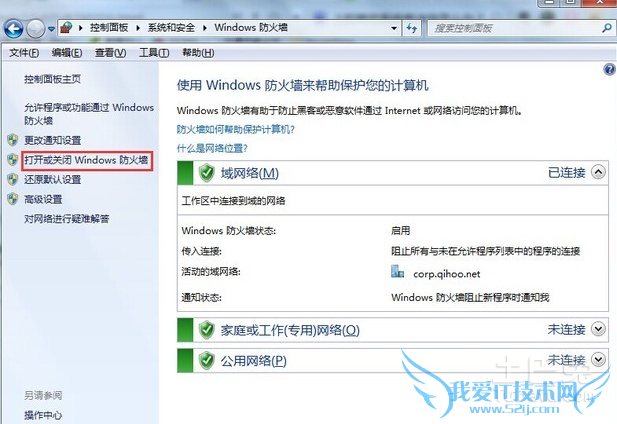
4.出现的windows防火墙设置中,找到“打开和关闭windows防火墙”
5.随后出现的windows防火墙开关高级设置功能,如果需要关闭防火墙,点击选择“关闭windows防火墙”即可,如果需要设置例外点击高级设置进行配置。
方法2.关闭防火墙服务
以上方法是通过关闭防火墙功能开关来设置, 我们其实还可以通过直接关闭防火墙服务,来禁用防火墙。
1.打开 开始---运行--输入 services.msc
2. 随后确定出现服务控制台设置,找到 “windows firewall”功能点击选择“停止”服务即可。
方法3:
1.第一步:在电脑桌面找到计算机图标,点击进入。
2.第二步:找到控制面板,并打开,在控制面板的左上方找到系统安全,并点击进入
3.在页面正上方找到Windows防火墙,点击,选择你要关闭的防火墙,家庭网络或者是公用网络,根据需要决定,选择后在页面右下方点击确定就可以完成。
注意事项:
具体电脑设定不同,可根据实际而定。
生活中我们在使用电脑的时候,可能需要安装或者激活某些应用,从而方便我们的使用,那么这个时候我们就需要关闭我们的系统防火墙了,在此小编给大家分享经验如何关闭防火墙的方法,三种方法帮您轻松关闭防火墙,不需要再被繁琐的步骤所困扰。掌握点小知识吧,必要的时候可以解决您的燃眉之急哦!
关于三种win7关防火墙关闭方法分享的用户互动如下:
相关问题:win7旗舰版怎么关闭防火墙
答:win7旗舰版关闭防火墙的方法: 先点击开始菜单,再点击“控制面板”; 在控制面板中找到“Windows 防火墙”; 在防火墙设置中,点击左侧的“打开或关闭 Windows 防火墙”; 在专用网络设置和公用网络设置里,分别把防火墙关闭,最后点击“确定”。 >>详细
相关问题:如何关闭win7防火墙
答:操作步骤如下: 1、点击开始,点击控制面板; 2、点击windows防火墙; 3、点击打开或关闭windows防火墙; 4、点击两处关闭windows防火墙,点击确定即可。 >>详细
相关问题:WIN7怎么关闭防火墙
答:控制面板-windows防火墙-左侧列表"打开或关闭防火墙",把两个网络位置的防火墙都关掉,这样就可以侧底关掉了 。 >>详细
- 评论列表(网友评论仅供网友表达个人看法,并不表明本站同意其观点或证实其描述)
-