
欢迎您访问我爱IT技术网,今天小编为你分享的电脑教程是:【【mac安装win7】Mac安装win7的步骤】,下面是详细的分享!
【mac安装win7】Mac安装win7的步骤
Mac是苹果公司研发的一款笔记本电脑产品,它的特点是轻薄便携,而且拥有强大的图形处理能力,此外,Mac搭载的是苹果自行研发的Mac OS操作系统,它和传统的Windows系统有很大的差别,一般来说使用习惯Windows系统的朋友再来使用MacOS系统往往会非常不习惯,需要花费将近一个多月的时间来熟悉。于是很多人就像将自己的Mac电脑装上Windows系统,那么这该如何操作呢?下面小编就以Windows 7为例为大家讲解。

安装准备
在进行安装之前,我们要检查自己的Mac电脑是否支持光驱读取光盘,如果支持光盘的读取,那么就选择使用Windows 7的系统光盘来安装系统,如果自己的Mac电脑不支持光驱,那么你就应当准备一个系统安装的U盘来进行安装的相关准备。此外,小编建议大家尽量安装正版的操作系统,能够很容易地激活系统。
安装过程
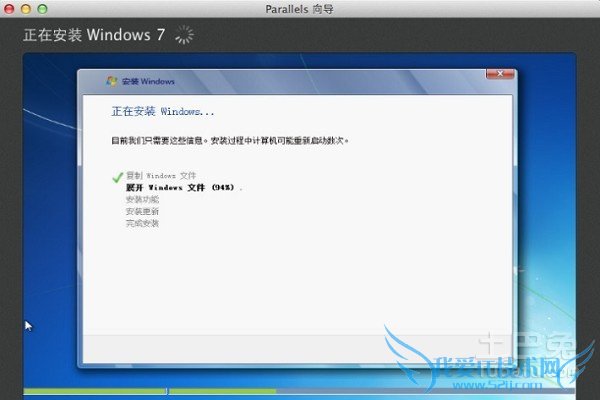
首先打开电脑,然后进步苹果电脑的系统,在左上角的前往中点击实用工具,然后进入bootcamp功能,选择继续。此后从apple官网上下载相关的Windows支持软件,这里的支持软件是指苹果电脑的win7驱动程序,安装好之后,将系统的光盘放入笔记本的光驱当中。如果笔记本没有光驱,那么将系统U盘插入电脑的USB接口。选择安装win7或者更高版本,并点击下一步。然后划分win7系统和mac系统的空间容量大小,划分的形式不限,你可以平均划分,也可以根据自己的使用习惯来进行划分,划分制定好之后,点击屏幕上的安装功能按钮,系统会自动开始分区操作,并重启,此后会进入win7的系统安装界面,我么根据实际的提示进行操作即可。
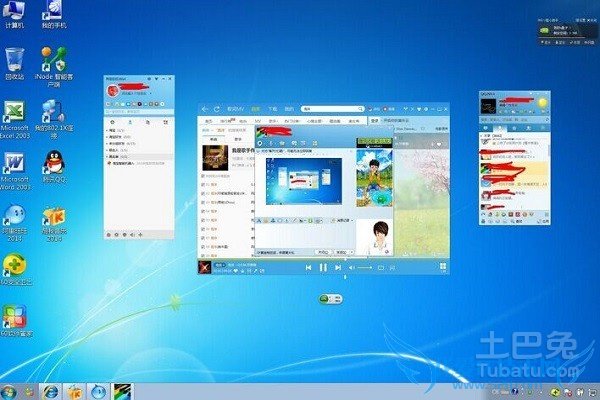
选择自定义,并且选择正确的分区bootcamp,注意这里一定要注意选择,否则会将mac的系统给格式化了。然后点击驱动器选项,选中高级功能之后,进行格式化,并根据提示点击确定按钮。点击确定之后电脑会自动进入Windows7的安装程序,并且自动开始系统的安装,这个过程大致需要30分钟,期间还会进行多次的重启,最后一次重启完毕后,计算机就会彻底进入系统,然后我们按照需要激活win7系统之后,再将需要的驱动安装好之后就完成了系统的安装。
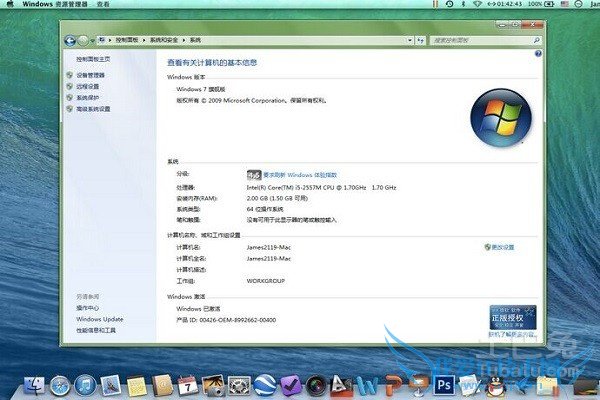
在mac上安装Windows7的系统就是这样简单,只需要我们简单的几步操作就可以完成了,安装完毕之后,大家就可以在mac系统之上使用Windows系统了,这对于很多熟悉Windows系统但不熟悉mac系统的人来说会变得非常方便。
关于【mac安装win7】Mac安装win7的步骤的用户互动如下:
相关问题:Mac安装win7系统时出现如图所示的提示,具体解决步...
答:是系统不兼容,重新下载一个,可以去【专注于win7】官网下载 用大白菜做u盘启动盘 >>详细
相关问题:关于苹果笔记本电脑装WIN7的方法!
答:苹果电脑安装win7步骤: 1、点击底部的launcher。 2、点击其他,打开boot camp助理。 3、勾选前面两个勾。 4、浏览到windows7系统镜像,并插入U盘(大于4G)。 5、U盘刻录完成后再次打开boot camp助理,勾选第三个。 6、划分区域,至少20G空间,... >>详细
相关问题:MAC安装win7
答:首先在Mac os x下更新到最新的bootcamp,该版本允许从USB安装Windows7了。你还需要准备一个win7的iso镜像,或者安装盘。一个u盘或者移动硬盘(最好4GB以上) 然后在finder,应用程序,实用工具(貌似是这个)下找到bootcamp,按提示操作,选择安... >>详细
- 评论列表(网友评论仅供网友表达个人看法,并不表明本站同意其观点或证实其描述)
-