
欢迎您访问我爱IT技术网,今天小编为你分享的电脑教程是:【win7如何设置wifi热点?设置步骤盘点】,下面是详细的分享!
win7如何设置wifi热点?设置步骤盘点
现在许多电脑都升级为win8系统了,这样导致一些win7系统的使用者“势单力薄”,有许多小问题都没有人进行讨论,例如说win7系统如何设置WiFi的热点。我们知道,WiFi可是生活中必不可缺少的,如果没有了WiFi,许多地方都要用到流量,然而,给WiFi设置一个热点,即便不通过WiFi的连接,也可以使用网络了。那么,win7又是如何设置WiFi热点的呢?
工具/原料
笔记本(Win7系统)
WiFi设备
步骤/方法
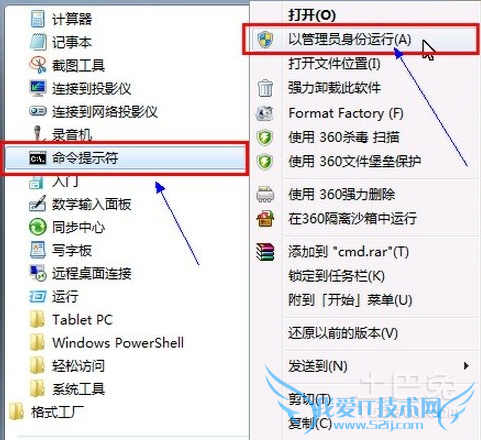
1.首先,确定你的笔记本已经开启了无线。点击电脑左下角的开始,在搜索程序和文件栏输入cmd。
2.在找到Windows命令处理程序cmd.exe,右击选择以管理员身份运行。
3.打开之后,输入命令:netsh wlan set hostednetwork mode=allow ssid=livdran2012 key=100100100。mode:是否启用虚拟WiFi网卡,改为disallow则为禁止。ssid:无线网名称,推荐最好用英文。(此处以livdran2012为例,可自由设置)key:无线网密码,限定八个以上字符。(此处以100100100为例,可自由设置)
4.输入完命令后按回车键运行。
5.运行成功后,打开网络和共享中心,点击左侧更改适配器设置。
6.进入适配器设置就会发现多出了一个网卡为“Microsoft Virtual WiFi Miniport Adapter”的无线网络连接2。若没有,则尝试更新无线网卡驱动。为方便起见,可将无线网络连接2重命名为虚拟WiFi。
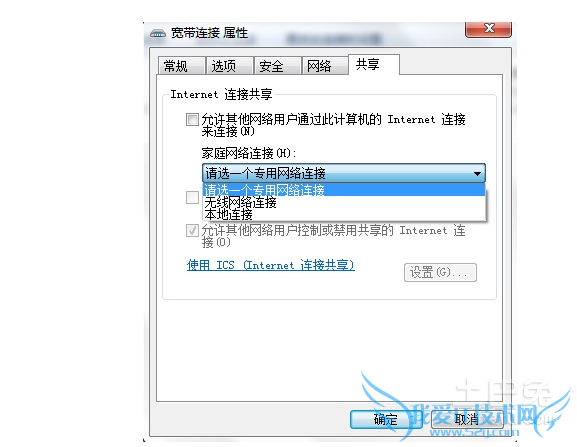
7.在网络连接里, 右键单击已连接到Internet的网络连接,选择“属性”→“共享”,勾上“允许其他网络用户通过此计算机的Internet连接来连接(N)”并选择“虚拟WiFi”。确定之后,提供共享的网卡图标旁会出现“共享的”字样,表示“宽带连接”已共享至“虚拟WiFi”。
8.然后,继续在命令提示符中输入:netsh wlan start hostednetwork,按回车键运行。最后,虚拟WiFi的红叉消失,WiFi基站已组建好并启动,用支持WiFi的设备搜索到自己建立的无线网络(如例中livdran2012),输入自己设置的密码(如例中100100100),即可共享上网了。
注意事项
1.虚拟WiFi基于Win7系统,通过虚拟WiFi共享网络的前提就是必须得打开计算机连接网络。
2.WiFi设备的网络状况完全依赖于计算机连接的网络。
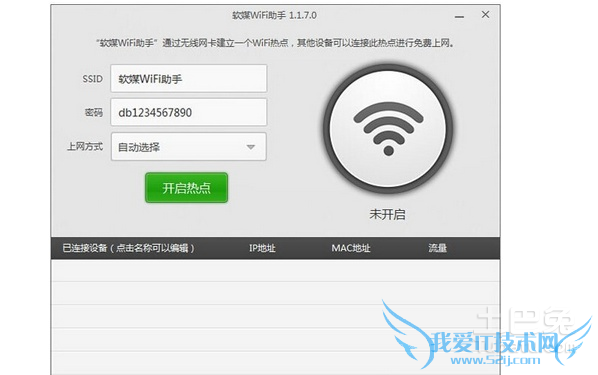
根据以上步骤,相信许多win7用户已经学会了如何设置WiFi热点了吧?虽然说步骤比较繁琐,但是认真对待每一步就会发现其中的过程还是比较简单的。为了使用到热点,相信许多人都已经默默掌握了这些吧?当然,除了这些WiFi热点的设置,我们还可以进行软件的下载,进行软件热点的分享,这样的话,还是相对简单的。选择最好的方法,才是最棒的选择哦。
关于win7如何设置wifi热点?设置步骤盘点的用户互动如下:
相关问题:win7 wifi热点,共享设置详细步骤
答:您好,可以设置家庭组,在家庭网络上共享文件的最简单方法就是创建或加入家庭组。什么是家庭组?家庭组是可分享图片、音乐、视频、文档甚至打印机的一组 PC。必须是运行 Windows 7 的计算机才能加入家庭组。设置或加入家庭组时,将告知 Windows 哪些... >>详细
相关问题:win7笔记本怎么设置wifi热点?
答:可以下载WiFi共享软件(如:猎豹WIFI)设置WIFI热点。 设置方式: 插入无线网卡。 下载安装猎豹随时WIFI。 打开猎豹即自动开启WIFI热点。 >>详细
相关问题:如何设置使win7笔记本成为wifi热点
答:方法一:下载WiFi共享精灵、WiFi共享大师、猎豹WiFi等软件 方法二:1. 以系统管理员身份运行命令提示符 2. 输入 netsh wlan set hostednetwork mode=allow ssid=sillywifi key=1234567 注:ssid代表wifi名称,key代表密码,这俩可以自己改,例如... >>详细
- 评论列表(网友评论仅供网友表达个人看法,并不表明本站同意其观点或证实其描述)
-