
欢迎您访问我爱IT技术网,今天小编为你分享的电脑教程是:【mac地址过滤怎么设置】,下面是详细的分享!
mac地址过滤怎么设置
导读:WiFi在我们的生活中几乎已经是随处可见,大家应该都知道连接同一个WiFi的人越多,它的速度也就越慢。那么如何防止我们自己的WiFi不被别人连接?如何防止别人蹭网呢?设置好mac地址过滤我们就可以轻松解决这个问题。下面我们就一起来看看mac地址过滤是如何进行设置的。
一、mac地址过滤的设置需要的设备:
1、一台可以正常工作的计算机
2、一个可以连接的路由器
二、mac地址过滤的设置方法步骤:
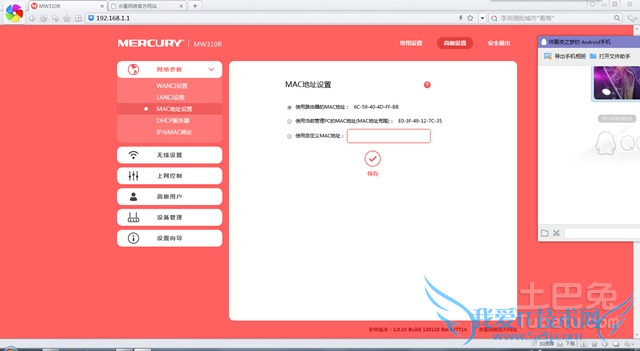
第一步:首先将计算机开机,然后打开计算机当中的ie浏览器或者是其它平时使用的浏览器,在ie浏览器或者是其它浏览器的地址栏当中输入路由器的相应地址,一般的路由器初始地址为192.168.1.1,如果曾经将路由器的地址做过更改,则需要输入修改以后的地址,将路由器的地址输入到浏览器的地址栏当中以后,进行下一步操作。
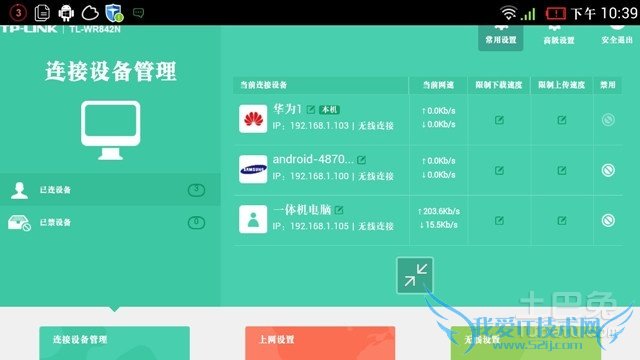
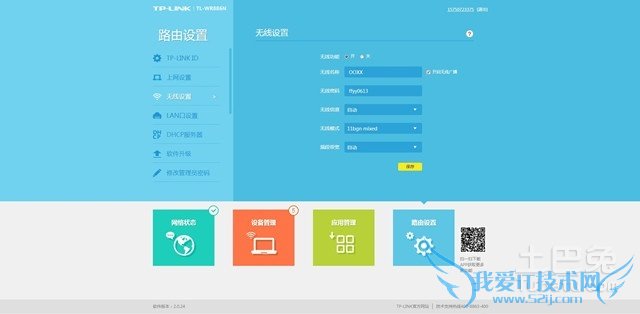
第二步:将路由器的地址输入到浏览器的地址栏当中以后,按下键盘上面的回车按键,这时我们需要输入相应的账户名和密码进行登录,计算机会自动进入到一个设置界面,这个设置界面是进行设置路由器的,进入设置界面以后进行下一步操作。
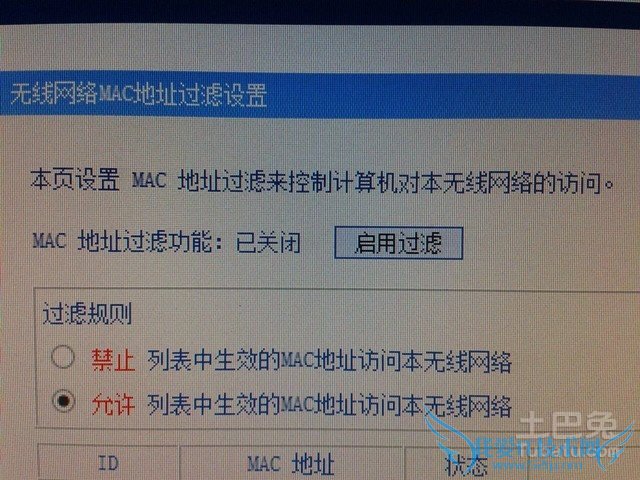
第三步:进入到路由器的设置界面以后,将无线网络mac地址过滤的设置打开,这时计算机会出现一个窗口,窗口显示的是mac地址过滤功能的开关设置、mac地址过滤规则的设置以及对mac地址条目的添加设置,这时我们需要将mac地址过滤的功能打开,同时将mac地址过滤规则设置为禁止状态,并且访问本无线网络的mac地址只能是列表当中的,这样所有的设备都无法连接网络,如果将mac地址过滤规则设置为允许状态,则有且只有列表中的设备可以连接网络。可以添加条目,只要将需要连接设备的mac地址输入其中,然后再经过设置即可完成连接。
上面就是mac地址过滤的设置方法,学习这个简单的方法,我们就再也不需要担心别人蹭网了,想要开开心心上网我们就要学会这个方法。
关于mac地址过滤怎么设置的用户互动如下:
相关问题:D-Link怎么设置MAC地址过滤?求详细过程
答:过滤器 - MAC 地址过滤 MAC 地址过滤: MAC (Media Access Control) 地址过滤是以使用者计算机的 MAC 地址来允许或拒绝存取 LAN 及网际网络。用MAC Filter 可过滤连接到 LAN 端口用户以及无线的用户。 选择允许 只允许在下表的计算机存取网络和网... >>详细
相关问题:怎么设置mac地址过滤 急
答:重置路由恢复出厂设置,之后用上面的方式肯定可以进去了 >>详细
相关问题:路由器mac过滤在哪里设置?怎么进入自己的路由器管...
答:浏览器打192.168.1.1或192.168.0.1,输入用户名和密码“admin”,然后菜单一项项展开就会看到mac过滤了 >>详细
- 评论列表(网友评论仅供网友表达个人看法,并不表明本站同意其观点或证实其描述)
-