
欢迎您访问我爱IT技术网,今天小编为你分享的电脑教程是:【win7声音图标不见了,四种解决方法任你选】,下面是详细的分享!
win7声音图标不见了,四种解决方法任你选
现在我们不管是使用手机还是电脑,都是需要开启声音的,就比如说使用电脑,因为我们配备的有音箱,音箱就是用来扩大声音的,所以得保证我们电脑的声音得有效,还有平时我们用电脑听音乐、看视频,必须才能有声音才行电脑上的声音大小调节,都是在桌面的右下角,有一个小喇叭,但是有时候这个声音图标会不见了,使我们无法调节音量,下面小编来给大家支招。
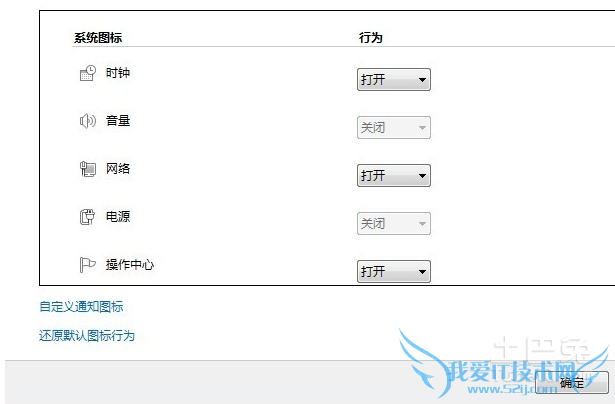
介绍三种解决办法:
方法1:可能是系统图标隐藏了。
点击桌面右下角的小白色箭头,在弹出页面选择自定义。在弹出自定义页面将系统音量设置改为“显示通知和图标”,然后点击确定按钮。
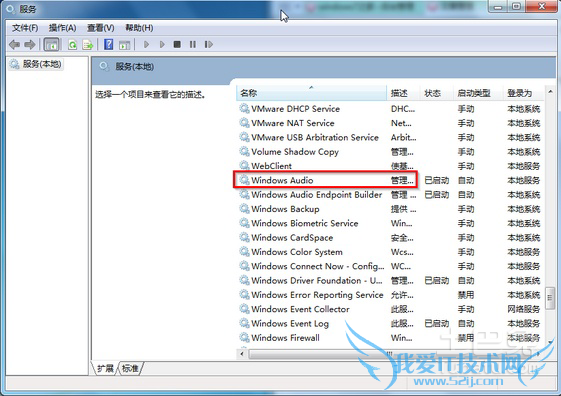
方法2:可能系统进程错误。
同时按下CTRL+shift+ESC 调出任务管理器,在任务管理器中选择进程--找到explorer.exe,如下图所示,选中后点击右键--结束进程。
系统弹出确认菜单,点击确定按钮!这是系统桌面所有图标都会消失,没关系,马上修复,在进程页面,选择文件--新建任务运行,在运行窗口输入explorer。点击确定按钮,好了,桌面恢复正常,然后右下角的小喇叭回来了。
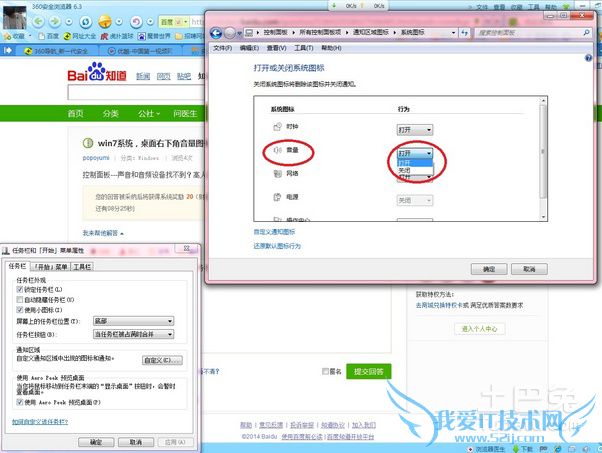
方法3:如果你曾用软件删除过启动项目,而不小心删除了音量图标的启动。这种时候,”将音量图标放入任务栏”打勾,音量图标出现,但重新开机后音量图标没有恢复,必须重新在控制面板里设置。
方法4:声卡驱动有关的程序被破坏或驱动程序安装错误。
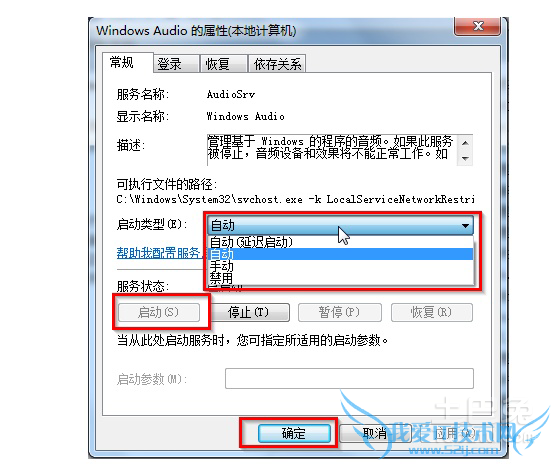
重新安装声卡驱动,部分原因可能因为驱动问题导致,如果您不知道您的电脑驱动型号,请选择驱动之家等类似网站更新您的声卡驱动。检查windows audio服务是否正常,开始→运行,输入services.msc,右侧查找Windows Audio服务,状态选择启动,启动类型选择自动。
这就是今天的讲解的内容,如果哪位朋友,在使用电脑的过程中,需要调节音量,但是桌面右下角的小喇叭又不见了,就可以用这四种方法中的任意一种进行解决,希望大家可以记住这些方法,以后说不定哪一天我们就用到了,现在社会进步了,很多人都有电脑,但是既然有电脑,这些基本的一些操作和故障处理我们应该要掌握,说明书里面也写的有,建议大家平时可以多翻阅一下说明书。
关于win7声音图标不见了,四种解决方法任你选的用户互动如下:
相关问题:win7音量图标不见了,想打开却显示灰色的。求快速...
答:电脑无声的解决方法:有修复系统和用软件安装声卡驱动的两种解决方法(首先看看小喇叭或在控制面板中看看是否设置了静音,在通过耳机检查是否有声音输出,如果有,则是音箱或喇叭的故障引起的,在有就是声卡驱动损坏引起的,如果是请您下载驱动... >>详细
相关问题:WIN7电脑上调节声音的图标没有了怎么办
答:照我下面的方法去做,你的任务栏的音量图标必定会重现。 音量图标消失而声音仍然正常的三种情况: 一种:“控制面板”——“声音和音频设备”——“将音量图标放入任务栏”曾经手动关掉了。只要打开就行了。 第二种:“将音量图标放入任务栏”打勾,无效。丢... >>详细
相关问题:win7通知栏声音图标不见了,急急急,怎么处理!!!!
答:是不是被隐藏了,你点一下任务栏上向上的小箭头,再点击自定义,看看里面有没有声音图标,如果有的话,再在对应的栏选择显示图片和通知,点击确定应该就可以了 >>详细
- 评论列表(网友评论仅供网友表达个人看法,并不表明本站同意其观点或证实其描述)
-