
欢迎您访问我爱IT技术网,今天小编为你分享的电脑教程是:【【如何隐藏图标】如何隐藏任务栏图标】,下面是详细的分享!
【如何隐藏图标】如何隐藏任务栏图标
随着电脑的普及,电脑几乎成了每个家庭的标配呢。很多熟练玩电脑的朋友肯定电脑的有很多性能及其应用软件也是很丰富的呢。通常我们打开应用程度,在电脑的任务栏中就会看见运行着的许多应用。如QQ、聊天旺旺、播放器等等。倘若打开的应用多,任务栏看起来满当当的,一堆应图标,有时总感觉看着有着头疼。每当我们工作时玩游戏之类的,很不想让这些应用图标显示出来,那到底应该怎么隐藏任务栏中的图标呢?下面土巴兔小编整理了几种实用的方法和大家一起分享。
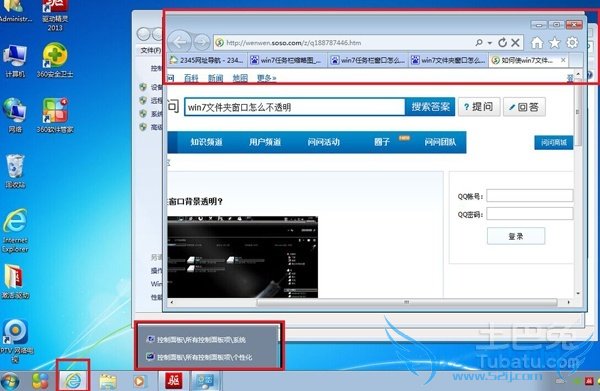
隐藏任务栏图标方法一
首先打开“开始”菜单——“设置”——“任务栏和开始菜单”在“任务栏”标签下的“通知区域”对话框打开。或者在电脑桌面任务栏中鼠标右击属性,找到通知区域。然后点击“自定义”即可打开任务栏中的图标进行设置,将显示图标更改为隐藏状态就可以了呢。
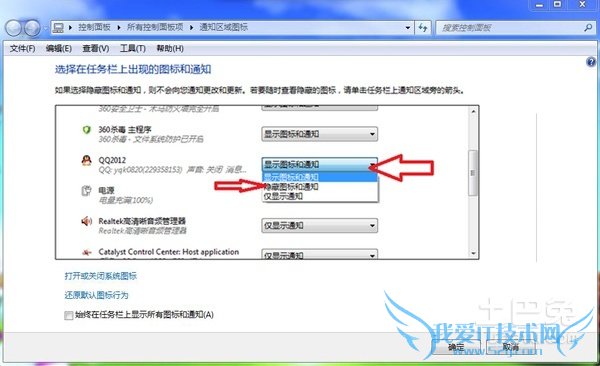
隐藏任务栏图标方法二
利用组策略就能彻底隐藏所有任务栏中运行的应用图标。首先打开“开始”菜单——“运行”——输入“gpedit.msc”命令,然后确定。这时就会弹出组策略窗口,依次选择“用户配置”——“管理模板”——“任务栏和开始菜单”,然后在打开的对话框中找右边框中找到“隐藏通知区域”,双击选择已启用,然后重新启动计算机就更改完成了呢。
倘若想恢复设置时,只需要将组策略窗口中的“用户配置”——“管理模板”——“设置”——“任务樯和开始菜单的“隐藏通知区域”还原即可。
这里需要大家注意的是这种方式是全部隐藏任务栏图标。所以这时点击“开始”菜单——“设置”——“任务栏和开始菜单”在“任务栏”标签下的“通知区域”对话框中,自定义的“隐藏不活动的图标”此时是不能用的哦。
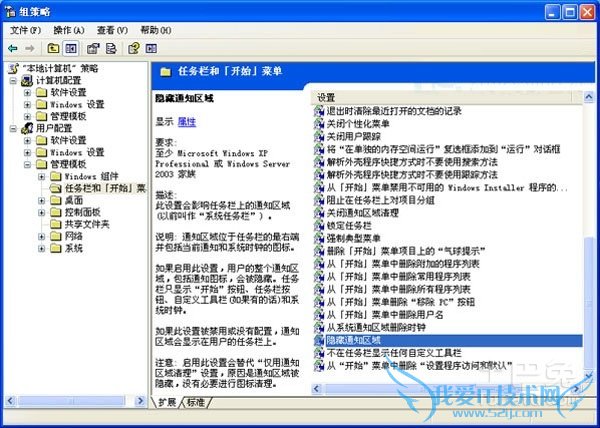
隐藏任务栏图标方法三
我们也可以通过第三方软件,借助软件来隐藏电脑任务栏中已运行的应用程序图标。如 PS Tray Factory这个软件。这个软件可以使一些比较少用的系列托盘的图标进行隐藏,还可以通过快捷键快速访问那些隐藏的图标。
通过上述小编对隐藏任务栏图标方法介绍,还不会的朋友您不防打开自己的电脑尝试着应用一下呢,相信您很快就会掌握了。
关于【如何隐藏图标】如何隐藏任务栏图标的用户互动如下:
相关问题:win7系统任务栏右下角 怎样设置任务栏图标的隐藏和...
答:1.右键点击桌面空白处,选择属性; 2.在弹出选项卡中点击通知区域——自定义; 3.在弹出选项卡中把需要设置隐藏或显示的图标进行设置即可。 >>详细
相关问题:电脑桌面任务栏中隐藏的图标怎么显示出来?
答:显示方法: 1、打开计算机。 2、点击组织--文件夹和搜素选项。 3、打开后点击查看,勾选显示隐藏的文件、文件夹和驱动器--确定。 >>详细
相关问题:怎样在w7的任务栏箭头中隐藏图标?
答: 方法如下: 【方法一】: 一:按箭头,【在桌面右下角向上的箭头】 二:点击自定义,【就可以设置了】 【方法二】: 一:点击【开始】菜单, 二:点击控制面板, 二:点击 外观和个性化, 三:点击 任务栏和开始... >>详细
- 评论列表(网友评论仅供网友表达个人看法,并不表明本站同意其观点或证实其描述)
-