
欢迎您访问我爱IT技术网,今天小编为你分享的电脑教程是:【【屏幕刷新率怎么调】不同系统调整方式不同】,下面是详细的分享!
【屏幕刷新率怎么调】不同系统调整方式不同
导语:多数朋友的工作生活都是离不开电脑的,在使用一段时间之后朋友们可以发现自己的电脑显示器出现了抖动的情况,其实此时是电脑自带的屏幕刷新功能在作祟,屏幕刷新率怎么调?具体的调整方法可以来看看下文中的介绍,朋友们是完全可以对于通过显示器的屏幕刷新率进行调整来获得画面的稳定度的,这就来看看不同系统在设置的时候有什么不同吧。
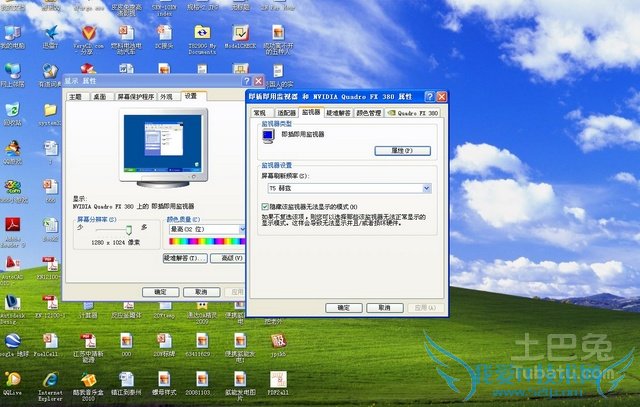
屏幕刷新率怎么调?在调整的时候朋友们需要根据自己使用的系统方面的差异进行调整,不同系统在调整的时候采用的方式是一样的,具体的设置步骤也是有很大的不同的。这就一起来看看下文的介绍吧,选对设置的方式才可以让屏幕刷新率的调整变得更加简单,省去很多来回调整的步骤,希望朋友们可以更全面的了解。
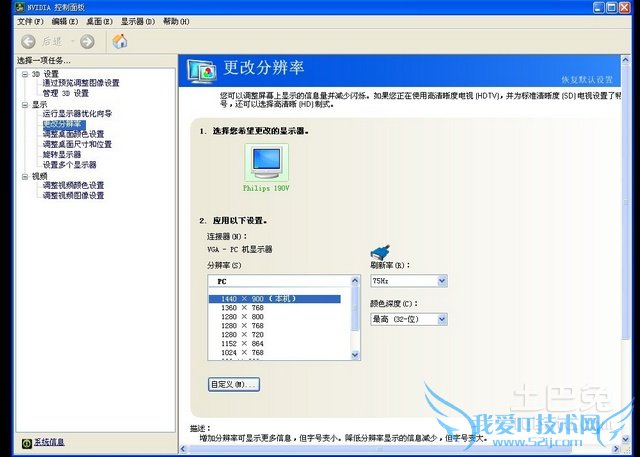
屏幕刷新率怎么调?首先朋友们可以来看看XP系统怎么调。在调整之前朋友们需要进入到电脑桌面中,可以选择在空白地方点击右键的方式来获取相关的内容,找到属性按钮,选择其中的设置然后再选择高级。在桌面显示属性中朋友们可以看到有多个监视器的选项,此时需要点击鼠标进入,在监视器中找到具体可以进行屏幕刷新工作的设置,确定操作效果。
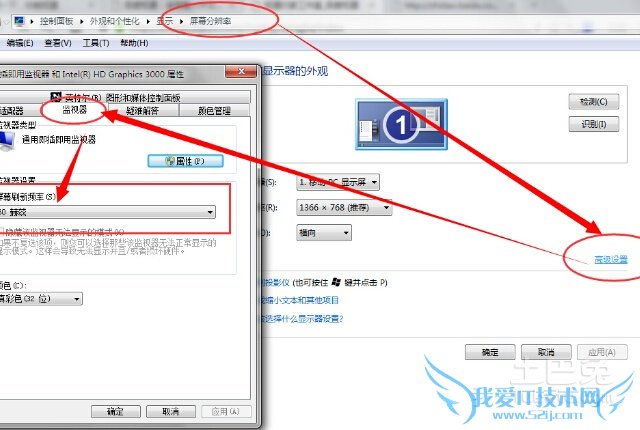
其次win7系统在设置的时候与XP是有很大的不同的。关于调整设置方面前期的准备是一样的,也需要电脑高级设置的监视器中找到屏幕刷新的选项,随后需要根据自己的电脑实际情况来进行调整,通常生活中朋友们使用的笔记本一般在60H左右,调整的时候液晶的显示器可以选择60hz和75hz两个档,特殊的还需要特殊设置,一般为了不给显示器和显卡造成负担,不建议朋友们设置的太高。若是朋友们不太了解可以多参照电脑的使用说明书中的参数,或者也可以直接致电生产厂家进行更多了解。
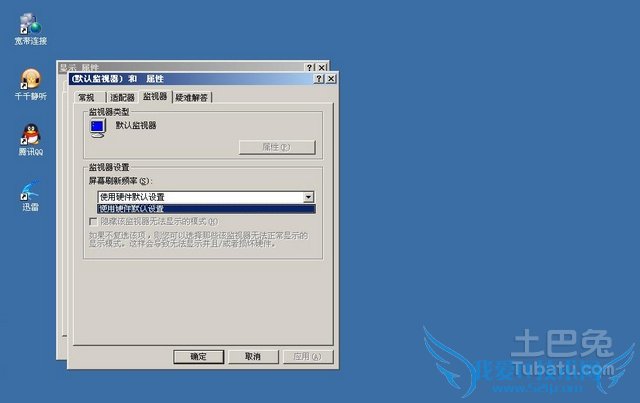
屏幕刷新率怎么调?以上就是此问题的介绍了,看到这里相信多数朋友在对于屏幕刷新率的调整方面都可以找到合适的方法了,在调整的时候尽量一次调整成功,反复的进行设置对于显示器的性能也是会造成影响的,需要您多注意一下。
关于【屏幕刷新率怎么调】不同系统调整方式不同的用户互动如下:
相关问题:如何在安全模式下调整系统显示器刷新率?
答:调整显示器的刷新率(不要调整得太高): ①开始→控制面板。 ②控制面板→显示。 ③分辨率→高级设置。 ④监视器→屏幕刷新率→下拉箭头▼→确定。 >>详细
相关问题:如何调电脑屏幕刷新频率?
答:屏幕刷新频率是指显示器的水平或垂直扫描频率,有快有慢的屏幕刷新频率。下面我就来分解一下设置电脑屏幕刷新频率的步骤吧。 1、我们回到桌面上,查看一下自己的屏幕是否有图像闪烁和抖动的状况。一般的纯平显示器的刷新频率较低的时候,屏幕上... >>详细
相关问题:WIN7怎么调屏幕刷新率?
答:首先打开WIN7系统的控制面板。如图所示。 找到控制面板中”显示“图标,并双击该图标。如图所示。 在弹出的”显示属性“对话框中,点击”调整分辨率“。如图所示。 在弹出的屏幕分辨率对话框中,点击”高级设置“,后系统弹出”通用即插即用“XX显示器属性... >>详细
- 评论列表(网友评论仅供网友表达个人看法,并不表明本站同意其观点或证实其描述)
-