
欢迎您访问我爱IT技术网,今天小编为你分享的电脑教程是:【【win7右键菜单管理】右键菜单的设置及清除】,下面是详细的分享!
【win7右键菜单管理】右键菜单的设置及清除
现在使用电脑的人是越来越多,无论使工作、学习还是家庭等等都会用到电脑,我们使用电脑可以看电视、视频以及聊天传输文档等等,但是我们能进行这些操作,主要使用的就是通过鼠标来进行,一般情况就是双击或者单击就可以,但是有时候我们鼠标右键会发现有很多菜单,有的可能是我们经常使用的,但是有的是我们几乎就不会使用的,那win7右键菜单怎么管理,怎么设置能清除掉一些不经常使用的呢?下面就为您介绍一下。
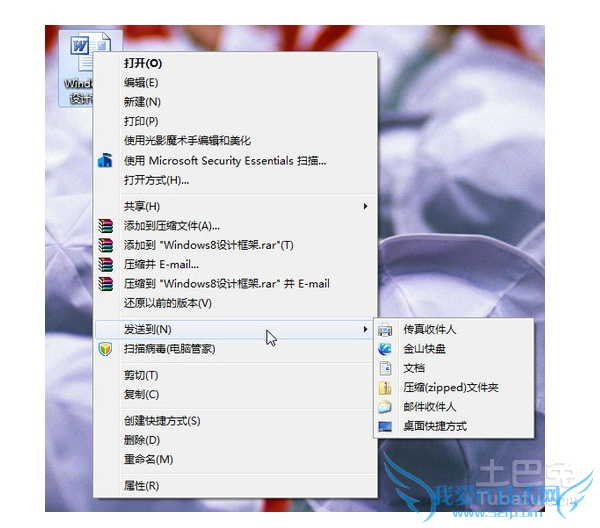
鼠标右键会发现有很多菜单,而且特别长,有的甚至能占到半个屏幕,这样看起来不整洁,而且想找自己使用的菜单也非常不方便,这些鼠标右键的菜单都是我们经常使用电脑,时间长了之后我们安装的软件就多了,有的一些软件就会带有一些添加右键菜单功能,我们安装的时候看不到,不取消,时间长了我们就会发现鼠标右键的菜单太多了。那win7鼠标右键的菜单怎么管理,对于一些多余的菜单怎么清楚呢?
【win7右键菜单管理】右键菜单的设置及清除
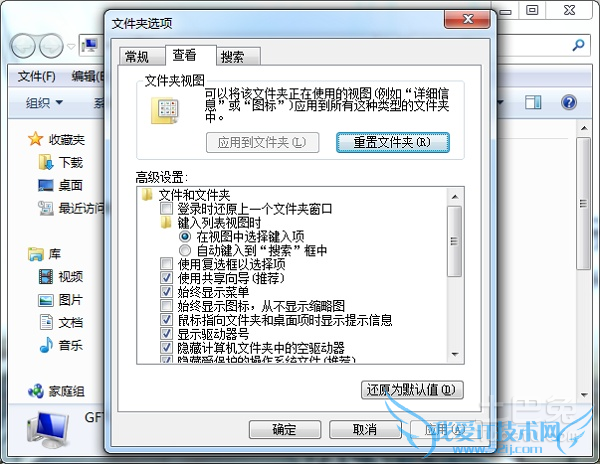
我们想要清楚右键菜单,我们首先就要进入我们的电脑息系统,我们可以使用win+e进入,也可以之间双击我们的计算机进入。我们首先要知道我们要删除的右键菜单保存的位置是在我们的系统盘的隐藏文件夹里面的,因此我们需要先找到这些隐藏的文件夹,我们选择工具,之后选择文件夹选项。我们也可以直接在左上方的组织里面点击文件夹和搜索选项也可以找到。
通过以上的两种方法进入文件夹之后,会弹出一个对话框,之后我们选择查看,之后在下面的选项中把选择显示隐藏文件、文件夹和驱动器这个勾选上,之后县级应用确定就可以。
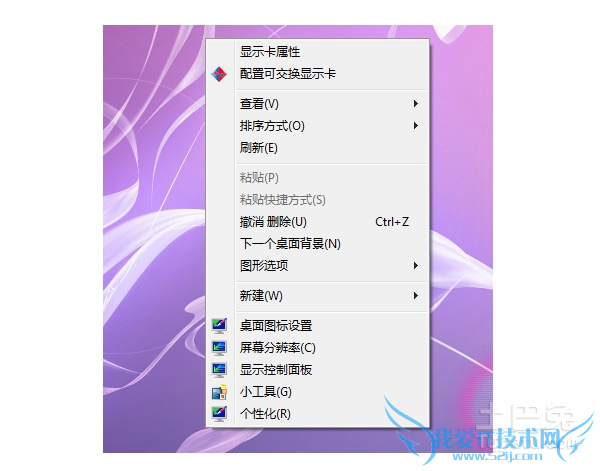
这个设置好之后,系统盘里面隐藏的文件夹就都可以显示了,之后我们进入系统盘,系统盘就是我们的c盘,之后选择我们的用户user,然后我们选择我们的自己用户名,之后再进入AppData之后Roaming-Microsoft-Windows-SendTo,进入SendTo之后这里面就是我们右键存放的菜单了,之后我们可以在这里把我们不需要的一些菜单删除掉,保留一些我们经常使用的一些。
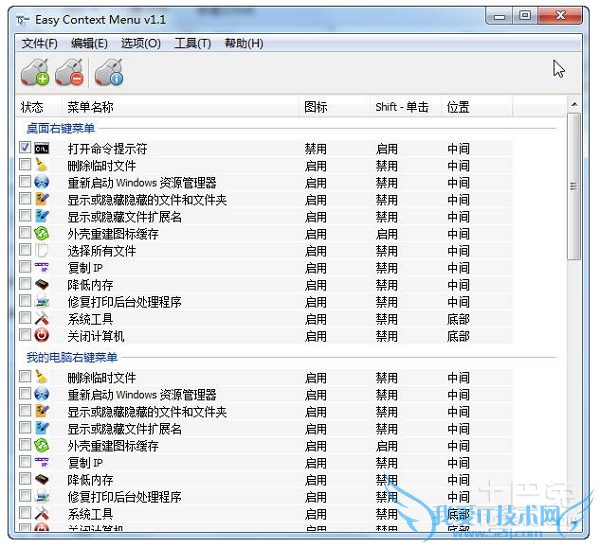
删除之后我们右键的一部分菜单是删除掉了,但是需要删除的更多,还想删除IE右键菜单、文件夹右键菜单以及桌面右键菜单、回收站右键菜单等等,我们在系统盘存放右键菜单文件里面是删除不掉的,我们需要通过一些软件来帮助我们。
我们可以下载一个右键管家,这种软件是比较小的,但是功能是非常强大的,这些软件可以帮助我们删除右键菜单一些不需要的菜单。在右键管家里面我们会看到有很多功能,有很多选项,在管理菜单的里面吗,我们可以管理我们的右键菜单,删除或者进行设置都可以。
关于【win7右键菜单管理】右键菜单的设置及清除的用户互动如下:
相关问题:怎么删除win7桌面鼠标右键未知的选项?或者是管理...
答:我也有过!就下载了个win7维护工具,里面有很多维护工具其中就有删除鼠标的多余选择!还有关闭无用服务!以及清理垃圾! >>详细
相关问题:win7右键新建菜单清理问题
答:win7右键新建菜单清理的方法: 1、网上搜索下载安装右键管家软件; 2、打开右键管家软件,点击“管理菜单-目录背景”,将想要清理的菜单项后的【已启用】按钮,点击一下即可关闭。 >>详细
相关问题:怎么清除win7下桌面多余右键菜单?
答:去掉win7系统桌面右键项目的方法: 开始-运行-regedit; 修改属性:具体路径:HKEY_CLASSES_ROOT\Local Settings\MuiCache\315\AAF68885(路径可能会有些差异,重要是在MuiCache子文件夹下找到AAF68885)点击进入,在右侧找到 "屏幕分辨率(&C)”... >>详细
- 评论列表(网友评论仅供网友表达个人看法,并不表明本站同意其观点或证实其描述)
-