
欢迎您访问我爱IT技术网,今天小编为你分享的电脑教程是:【了解清理缓存命令,为系统瘦身!】,下面是详细的分享!
了解清理缓存命令,为系统瘦身!
为了便于用户下次浏览网页或文件,WINDOWS系统自身会保存临时性缓存文件。这些程序的缓存文件时间久了就会占用硬盘空间,从而影响系统运行效率。因此,我们必须定期清理。电脑的缓存文件类型不同,清除方法也不同。
清理浏览器缓存命令

我们每天上网浏览大量的网页,浏览器必然也保存了许多缓存文件。这些文件可以通过找到IE浏览器的菜单栏,选择工具目录下的internet选项,直接清除浏览历史记录的选项,删除全部的缓存文字、音乐、图片、视频数据即可。如果您使用的是其他浏览器,可以参照上面的方法,在设置中找到历史记录,然后清除。
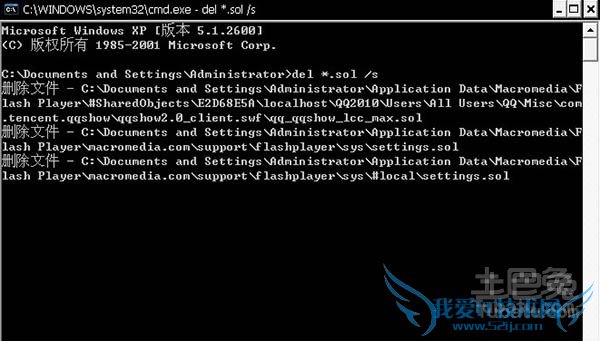
还有一种方法,就是直接运行清除命令,这种方法操作简便。用户点击桌面上的开始菜单,选择运行,在弹出的对话框中输入以下字符:cmd/del/f/s/q"%userprofile%Local SettingsTemporary Internet Files,这样在系统根目录TEMP下的临时文件就都被清除了。
清理DNS缓存命令
DNS文件也是用户在系统访问网站时产生的解析文件。清除DNS缓存不仅可以节省空间还可以解决本地网络问题。
用户使用快捷键WINDOWS+R,执行运行命令,在弹出窗口中输入cmd,然后点击确定,这时我们就进入了系统操作框,在命令框中输入指令ipconfig/flushdns,然后系统就开始执行清理命令了。
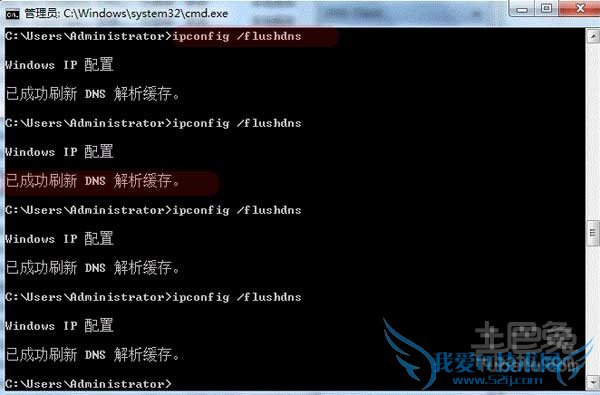
另外,在电脑无法上网或DNS报错、某些网站无法访问时,大家都可以运行清理命令。用户使用ipconfig/displaydns这个命令可以查询已缓存的DNS文件的信息。
清除共享缓存命令
在局域网中,用户想要快速分享和传输数据的方法无疑是共享。WINDOWS系统有个好习惯就是自动保存各类历史数据,共享缓存文件在被保留之后,很容易成为造成系统安全隐患,成为病毒和黑客入侵的窗口,因此,需要及时清理这些数据。
用户执行cmd命令,具体方法同前面一样,然后输入net use,查看共享缓存文件,记录下远程中的IP地址,输入net use+IP地址/del命令,然后按回车键,执行完毕会显示缓存已删除。
最后,小编提醒大家除了定期清理缓存文件之外,定期清理磁盘和进行磁盘碎片整理,提升系统运行效率。
关于了解清理缓存命令,为系统瘦身!的用户互动如下:
相关问题:如何清理系统磁盘的缓存?
答:打开电脑,进入桌面,鼠标双击“这台电脑”并进入。 选择要清理的磁盘, 如C 盘,鼠标右击C盘,点击“属性”。 进入“属性”窗口后,点击右下角的“磁盘清理”。 点击“磁盘清理”后 ,会弹出一个窗口扫描此磁盘下的各种垃圾文件和缓存,如果磁盘文件较多... >>详细
相关问题:怎么用doc命令清理系统垃圾
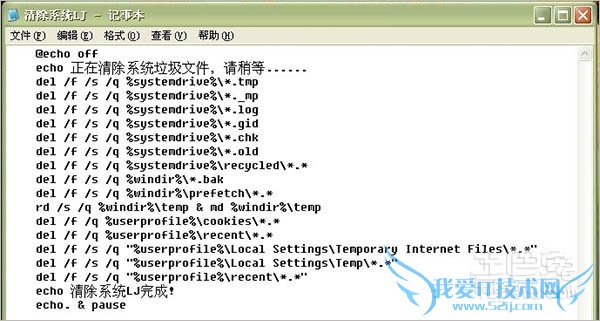
答:将以下代码保存成一个批处理(.bat)文件后执行 del /f /s /q %systemdrive%\*.tmp del /f /s /q %systemdrive%\*._mp del /f /s /q %systemdrive%\*.log del /f /s /q %systemdrive%\*.gid del /f /s /q %systemdrive%\*.chk del /f /s /q %sys... >>详细
相关问题:如何用命令清理ie缓存文件
答:总代码为: @echo off echo 正在清除系统垃圾文件,请稍等...... del /f /s /q %systemdrive%\*.tmp del /f /s /q %systemdrive%\*._mp del /f /s /q %systemdrive%\*.log del /f /s /q %systemdrive%\*.gid del /f /s /q %systemdrive%\*.chk d... >>详细
- 评论列表(网友评论仅供网友表达个人看法,并不表明本站同意其观点或证实其描述)
-