
欢迎您访问我爱IT技术网,今天小编为你分享的电脑教程是:【局域网限速 上网不再受限制!】,下面是详细的分享!
局域网限速 上网不再受限制!
目前限制局域网网速有两种常见的方式,一种是通过设置路由器参数来实现,;另一种是通过软件方法来实现,比如“聚生网管”等。
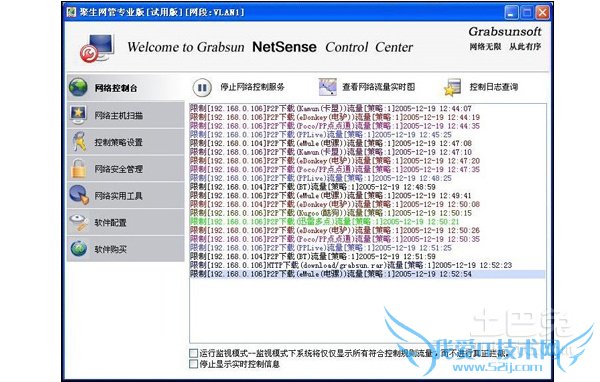
聚生网管限制网速的方法
上网搜索并下载聚生网管,下载完成后解压并安装,安装过程很简单,直接点击下一步即可完成。安装完成后,运行聚生网管,在弹出的升级优先级窗口中点击“否”,然后在主界面中点击“高级选项”,在弹出的设置对话框中选择“本机上网方式及网络环境”和“连接到待控制网段的网卡”,其它设置按默认值,最后点击“确定”按钮。
点击主界面工具栏中的“规则设置”,在弹出的规则设置窗口中选择“全局限速模式”,点击“编辑”按钮进入全局限速模式的编辑界面,然后选择“宽带限制”选项卡,设置“下行宽最大值”(指浏览网页时的最大下载速度)和“上行宽最大值”。选择“P2P下载限制”,在这里我们可以限制某些下载工具(比如迅雷)的下载速度,凡是被勾选的项都将被应用“全局限模式”。最后点击“确定”完成设置。
点击主界面中的“扫描网络”,程序就开始扫描局域网中的所有计算机,过会就全部列举出来。然后选择你要控制的计算机,在需要限制网速的计算机名前打“勾”,最后点击“启动控制”按钮,则所有被勾选的计算机网速将会受到限制。如果需要停止控制其它计算机的网速的时候,只需要点击一下“停止控制”即可。
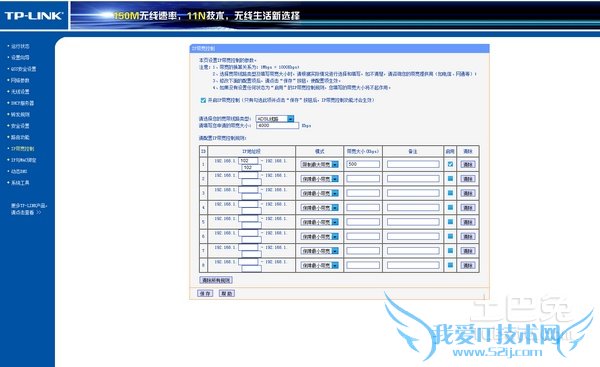
通过设置路由器参数来限制网速
打开浏览器,输入“192.168.1.1”打开,输入用户名和密码(这两项一般在路由器的铭牌上可以找到)进入路由器控制界面,然后点击左侧的“IP宽带控制”选项卡,在右侧勾选“开启IP宽带控制”,并选择“线路宽带类型”和输入“上行总宽带”和“下行总宽带”,完成后点击“添加新条目”来添加新的IP控制规则。
在IP宽带控制窗口中,输入要控制的IP地址范围,在此需要控制的IP地址范围是“192.168.1.101—192.168.1.199”,设置最小宽带(下行)为20kbps,最大带宽(上行)为100kbps。完成后点击“保存”。
通过这样的路由器参数设置后,所有IP地址处于“192.168.1.101—192.168.1.199”范围之内的计算机都将受到局域网速的限制。
关于局域网限速 上网不再受限制!的用户互动如下:
相关问题:局域网受限制,不能上网,怎么办??急!!
答:房东用的是路由器个你们上网的吧,象开启迅雷下载的话(一般自动默认最大速度),其他用户就傻了。 你上网是设置IP,还是DHCP,如果怀疑其它电脑攻击你,一般DHCP不会,固定IP的话,你可以重新换一个。 网线过长,或没按标准做会导致局域网受限... >>详细
相关问题:高分在线等解决公司局域网里的电脑开机总是显示网...
答:说明 有可能路由坏了 但这样的可能性有点小 按着你这样的说法 有局域网的网线有可能插重复了 导致了“短路”形成了回路 如果确定路由是好的 你最好检查一下线路。 >>详细
相关问题:局域网内连续几天,越来越多的电脑网络显示受限制...
答:确定路由完好的情况下,就不要再去往这两边想了,考虑下中间设备吧,我想你们应该是有交换的,如果有多余的,最好能替换下,公司网络很复杂,中间节点太多(电脑→模块→机柜配线架→交换→路由),首先把硬件环境监察清楚之后,再去考虑节点问题,... >>详细
- 评论列表(网友评论仅供网友表达个人看法,并不表明本站同意其观点或证实其描述)
-