
欢迎您访问我爱IT技术网,今天小编为你分享的电脑教程是:【电脑输入法不见了?解决方法大盘点】,下面是详细的分享!
电脑输入法不见了?解决方法大盘点
电脑是人们娱乐、学习与工作中经常用的的一类工具,对于大多数人来说,电脑的输入法是人们能够使用电脑的基础。如果没有了电脑输入法,人们将无法正常的使用电脑来娱乐、学习和工作。可是,在人们使用电脑的时候,都会偶尔出现电脑输入法突然消失的情况。而且,输入法不见了之后,调很长时间也不能把它调出来,这使得人们感到很无奈,急需找到解决办法。那么,电脑输入法不见了之后,朋友们都是怎么解决的呢?下面,小编就为朋友们简单介绍几种电脑输入法不见了之后的解决办法吧。

方法一:通过“ctrl+空格”来进行测试。
使用过电脑的朋友们都知道,电脑输入法的切换是通过“ctrl+shift”组合键来完成的,可大多数朋友却不知道,电脑输入法的测试调试键是“ctrl+空格”。所以,当电脑输入法消失不见了之后,朋友们可以通过同时按下“ctrl+空格”键来测试出电脑输入法。
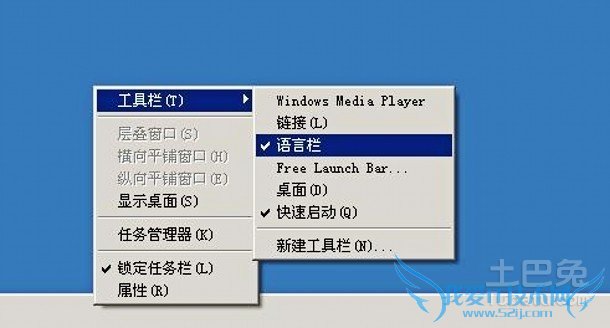
方法二:通过“工具栏+语言栏”调出电脑输入法
该种方法是很多朋友都知道的,也是在电脑输入法不见了之后,人们调出输入法最常用的一种解决办法。具体的操作是:使用鼠标右键点击电脑屏幕最下方的任务栏的空白处,点击后,将会出现一个菜单,其中有一个菜单项是“工具栏”,选择“工具栏”后会出现一个子菜单,在子菜单中有“语言栏”一项,选择“语言栏”即可调出电脑输入法。
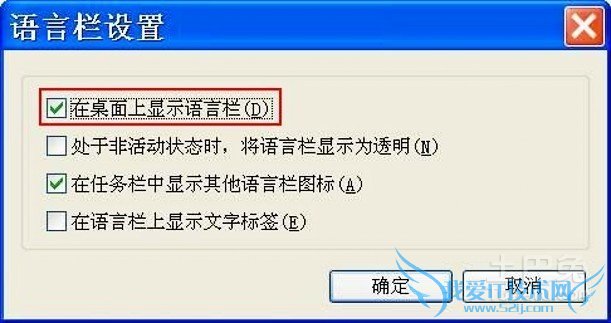
方法三:通过命令输入配合“方法二”调出电脑输入法
该种方法,在某种意义上说是“方法二”补充方法,主要是在我们使用 “方法二”未发现在“工具栏”中有“语言栏”一项时,需要先通过命令输入调出“语言栏”。具体就是:点击电脑左下方的“开始”,在“运行”处输入 “ctfmon”后点击确定即可调出“语言栏”。然后再通过“方法二”来调出电脑输入法。
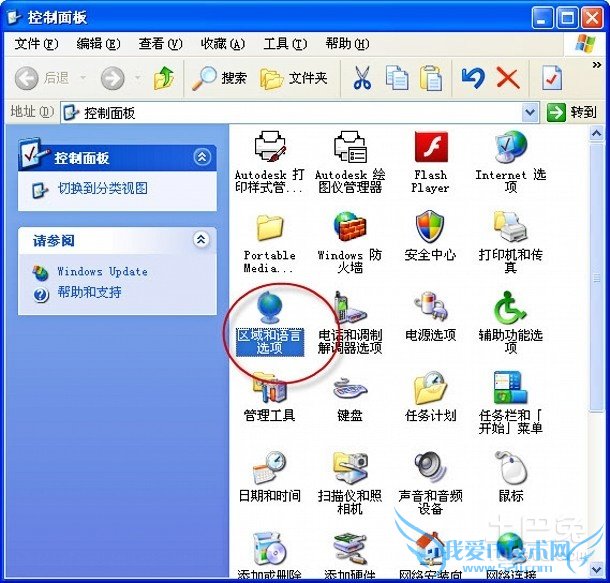
方法四:通过控制面板来调出电脑输入法
具体的操作方法是:点击电脑左下方的“开始”,打开“控制面板”,在“控制面板”图标选项中选择“区域和语言”,打开后单击“键盘和语言”选项,选择其中的“选择显示语言”来调出输入法。
以上四种方法是小编经过多年的实践总结出来的,朋友们在电脑输入法消失不见了之后,可以尝试一下,会取得不错的效果的。
关于电脑输入法不见了?解决方法大盘点的用户互动如下:
相关问题:w7电脑输入法不见了 怎么办?
答:w7电脑输入法不见了,因为被隐藏了,解决方法如下: 1打开控制面板,点击时钟语言和区域。 2点击更改键盘或其他输入法。 3点击键盘和语言任务栏的更改键盘。 4选择停靠于任务栏,点击确定就可以。 >>详细
相关问题:电脑右下方的输入法不见了,怎么处理?
答:输入法不见了的解决方法如下: 解决办法一: 右击任务栏空白处-工具栏-语言栏即可。 解决办法二: 首先打开文字服务。 1. 单击开始,单击 控制面板,然后双击“区域和语言选项”。 2. 在语言选项卡上的“文字服务和输入语言”下,单击详细信息。 3. ... >>详细
相关问题:电脑桌面的输入法不见,怎么处理?很感谢
答:方法如下: 桌面任务栏右侧的输入法状态(也就是语言栏)不见了,通常有以下几种解决方法: 1、禁用了语言栏在任务栏显示: 在任务栏单击鼠标右键,弹出快捷菜单,把鼠标移动到“工具栏”上,会弹出子菜单,看看其中的“语言栏”有没有被选中,如果... >>详细
- 评论列表(网友评论仅供网友表达个人看法,并不表明本站同意其观点或证实其描述)
-