
欢迎您访问我爱IT技术网,今天小编为你分享的电脑教程是:【如何解决电脑蓝屏,详细步骤讲解】,下面是详细的分享!
如何解决电脑蓝屏,详细步骤讲解
电脑人人家中都有,我们的工作学习都需要它。但是电脑就像人体一样,是一个完整的机体,在一定情况下电脑也会生病。遇到电脑出现问题时许多人会感觉到手足无措,只能拿到维修店中维修。其实电脑的一些常见的小问题是我们自己就能够解决的。碰到电脑蓝屏可能是大家最头疼的时候了,一般电脑蓝屏很多人都认为是电脑中病毒了。解下来小编就教大家怎么解决电脑蓝屏的问题。
工具/原料:
Debugging Tools for Windows (x86)-WinDbg
操作方法:
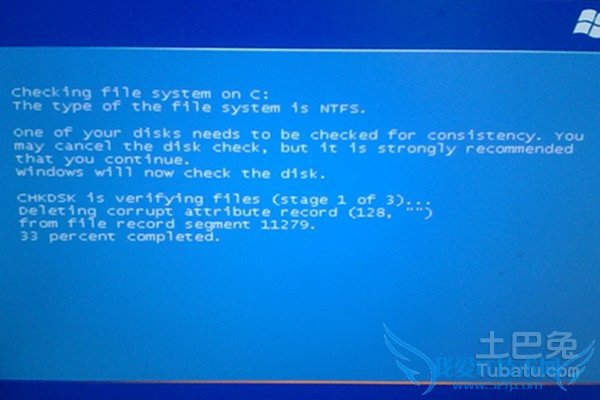
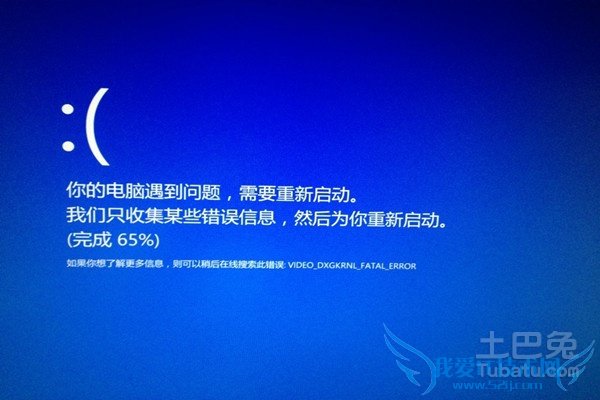
1、提示:如系统出现蓝屏时显示信息与上图类似,可直接跳到第四步进行操作。
2、有时计算机出现问题后不会出现蓝屏而是直接重启,或是不出现上图最后一部分,只显示前两部分,这时我们需要先让系统记录日志,操作方法如下:让系统记录日志,打开我的电脑系统属性窗口,选择高级选项卡,在启动和故障恢复选项框中选择设置
3、从弹出的启动和故障恢复选项卡中,选择系统失败选项框中:将事件写入日志(W)
4、进行计算机操作,等特出现计算机蓝屏时,我们就可以从上面的目录下面找到相应的MEMORY.DMP日志文件。
5、利用工具分析MEMORY.DMP日志文件。首先打开我们要使用的工具:Debugging Tools for Windows (x86)-WinDbg
6、下面我们选择打开日志文件,从开始菜单中选择 Open Crash Dump...
7、弹出打开文件窗口,我们选择系统目录下面的MEMORY.DMP文件。
8、日志文件打开后该软件自动分析该文件内容,
系统运行完成后会有如下提示:Use !analvze -v to get detailed debugging information
9、直接点击下划线命令,获取详细信息。
10、直接点击下划线标记的模块名称,获取详细信息。
出现该模块出现问题的文件名:Image path:SystemRootsystem32DRIVERSVBoxNetFlt.sys
从该信息我们可以分析到,是VBoxNetFlt.sys这个驱动文件和系统有冲突,我们可以进行下一步的操作。
11、本例中VBoxNetFlt.sys这个文件为名为Sun VirtualBox的一款虚拟系统软件的驱动程序,我把该软件卸载后系统就可以正常运行了,至此该蓝屏问题得以解决。
以上就是当我们遇上电脑蓝屏时的解决方案,看起来可能还是会有些复杂。由于出现蓝屏的原因有很多,例如电脑中有病毒木马或是有软件冲突等都会导致电脑蓝屏,那么不同的情况就会有不同的解决方案。小编认为电脑出现蓝屏还是比较头疼的,有许多人并不是特别懂电脑,修复起来也比较复杂,小编建议大家如果感觉很难修复的话还是拿到专业的维修店维修。
关于如何解决电脑蓝屏,详细步骤讲解的用户互动如下:
相关问题:最近电脑老是蓝屏,谁能告诉我怎么回事?实在迅雷...
答:1.蓝屏最大的原因是内存条的问题,你可以把你的内存条拔下来重插一下,把上面的灰尘擦一下。 2.如果你确定是迅雷,那么把他卸载了,装一个最新版本吧 >>详细
相关问题:电脑蓝屏了,请教怎样自己重装系统。(没有光盘)...
答:没有盘没办法做,除非有还原,不过看你的问题估计你有也没有,我建议你去买张系统碟吧,我们这6块钱,或者你买个U盘也可以做(详情自己查)或者你去微软官网下载个系统在开机状态下也可以装 >>详细
相关问题:我电脑开机以后不管选择那个步骤都是这样的蓝屏。...
答:重装系统吧 >>详细
- 评论列表(网友评论仅供网友表达个人看法,并不表明本站同意其观点或证实其描述)
-