
欢迎您访问我爱IT技术网,今天小编为你分享的电脑教程是:【笔记本麦克风没声音怎么设置?五步轻松搞定!】,下面是详细的分享!
笔记本麦克风没声音怎么设置?五步轻松搞定!
我们现在基本上都会使用笔记本电脑,它方便了我们的生活,而且,为了方便我们在使用笔记本时交流沟通的方便,笔记本一般都带有麦克风,虽然我们经常会买耳麦戴在头上,来更好的与对方聊天或者录制我们需要的音频文件,但是笔记本的麦克风可也是能发挥很重要的作用的。有的时候可能我们会无意间禁用麦克风的功能,导致麦克风没有声音,那么,笔记本麦克风没声音怎么设置呢?在这个时候我们就应该用以下步骤来重新启动驱动。今天,小编就来简单介绍一下常见的麦克风没有声音的解决方法。
笔记本麦克风没声音怎么设置?这个问题,可能对于电脑高手而言,简直小菜一碟,可对于刚刚学习使用的人来说,可就没那么容易了,下面,我们就来看一下具体步骤:
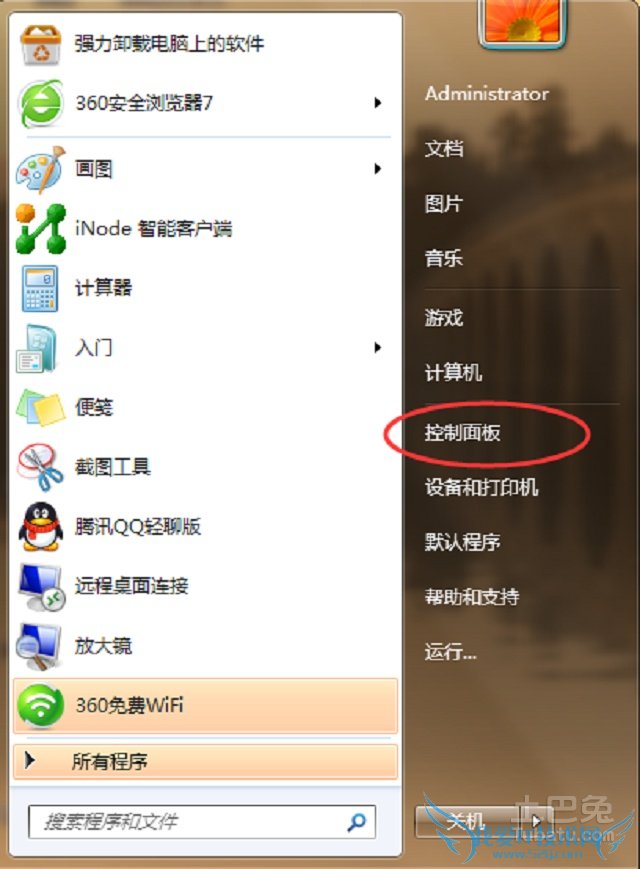
第一步,点击开始按钮,在开始菜单的右侧会出现一个控制面板的选项;
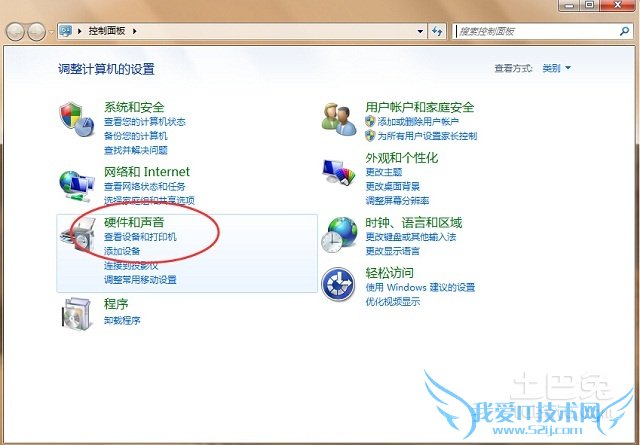
点击进入控制面板后,进入硬件和声音的管理界面。在里面会出现一个硬件和声音的选项,在这里面就有关于麦克的设置。
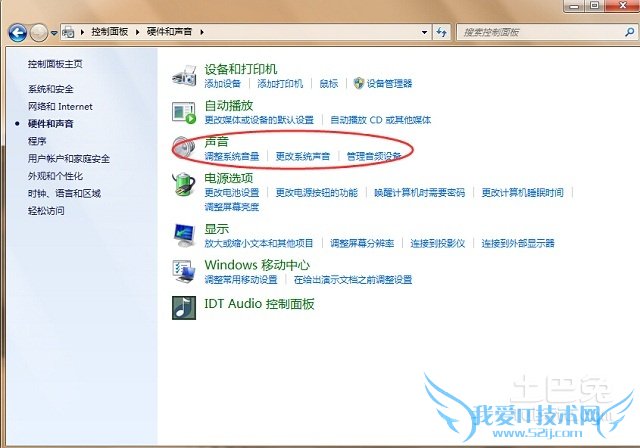
第二步,进入硬件和声音的选项后,点击声音的选项,进入对麦克风的设置。
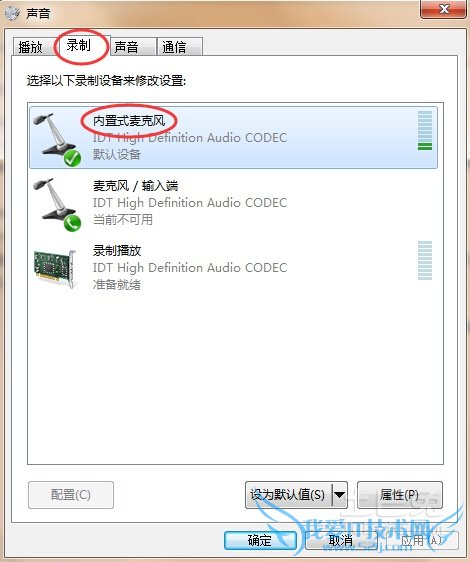
点击进入声音的选项后,声音的控制面板界面中就有关于麦克风的选项,在菜单栏的录制界面可以对麦克风进行设置了。
第三步,在录制界面中,如果里面没有任何选项,那么,右击鼠标,选择显示禁用的设备即可看见麦克风的选项了。出现麦克风的选项后,应右击选择开启即可。开启之后,你就会发现你的麦克风图标变亮了,也就是说麦克风已经开始活动。
第四步,右击桌面右下角的音量图标,选择录音设备。进入后选择麦克风的图标,点击当前界面左下方的配置按钮进入麦克风的配置界面,点击下一步,在下一步在出现的输入声音的界面中,按照界面给出的提示说出屏幕上的话,看其是否有反应,如果有反应,则说明你的麦克已经可以使用了,如果没有就看第五步。
第五步,在进行以上操作都没有成功解决时,打开控制面板,进入高清音频管理界面,取消勾选里面的麦克风选项栏的静音即可。
关于笔记本麦克风没声音怎么设置的五个步骤讲述就到这里了,希望能够帮到大家,想要了解更多关于笔记本麦克风的信息,请继续关注我们的网站吧!
关于笔记本麦克风没声音怎么设置?五步轻松搞定!的用户互动如下:
相关问题:自带win8系统装成win7后笔记本自带麦克风没声音了....
答:安装声卡驱动 如果你之前是有声音的,而装了系统之后才没有声音的,那就是驱动的问题。因为不是所有的系统都是标准版的,有的是纯净版的,就是内置什么驱动都没有,或者只有网卡驱动。所以就会导致有些硬件功能无法使用。 首选你要先下架一个驱... >>详细
相关问题:笔记本麦克风没声音 用QQ语音聊天没声音,怎么设置?
答:右击右下角的小喇叭,打开音量控制、看麦克风是否被静音,没有的话。麦克风下面的高级项里把麦克风增强的勾打上,如果没有高级项再选项、属性、混音器里改项,高级项就出来了。 >>详细
相关问题:联想笔记本G50麦克风没声音怎么设置
答:有两种情况导致: 1,驱动未正确安装,可以在电脑上下载电脑管家,找到工具箱,里面有个硬件检测功能,点击驱动管理,就可以查看麦克风驱动是否安装,如果没有安装,就使用电脑驱动盘或者驱动软件进行安装后再连接网线即可恢复正常。 2,麦克风... >>详细
- 评论列表(网友评论仅供网友表达个人看法,并不表明本站同意其观点或证实其描述)
-