
欢迎您访问我爱IT技术网,今天小编为你分享的电脑教程是:【虚拟内存最小值太低怎么解决 ?电脑常见问题教你轻松应对!】,下面是详细的分享!
虚拟内存最小值太低怎么解决 ?电脑常见问题教你轻松应对!
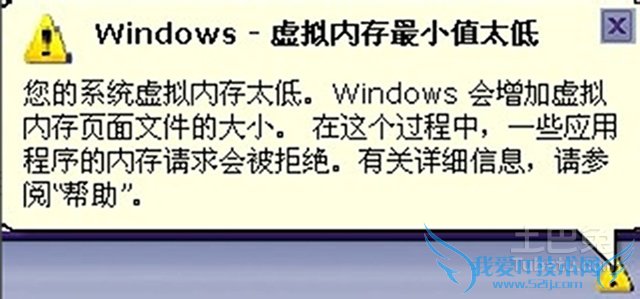
导语:时常会有朋友会收到电脑提示的“您的系统虚拟内存太低。Windows会增加虚拟内存页面文件的大小。在这个过程中,一些应用程序的内存请求会被拒绝。”的提示对话框,这时候很多朋友会惊慌失措,为啥我的电脑会出现这样的问题,是不是电脑坏了?是不是中病毒了?是不是...等等,一系列的猜想。其实电脑提示的虚拟内存太低并不是想象中的那么严重的电脑问题,接下来小编我就为大家来排忧解难。
虚拟内存是什么?
想要解决虚拟内存太低的问题,首先有必要知道下什么是虚拟内存,当程序运行过程中,都会通过实际内存来执行,电脑会自动分配空间给运行的程序,假如运行程序太多,或者太大,会让物理内存无法承受,导致卡机或者死机。为了解决这个问题,电脑系统开发了虚拟内存的技术,即为将一部分硬盘空间作为内存,解决内存不够用的现象,当内存用完,电脑会自动将原先设定为内存的硬盘部分当作内存使用,使程序运行过程中不会因为内存不够而崩溃,虚拟内存也称为“虚拟存储器(Virtual Memory)”也有叫为“页面文件”,所以系统提示的页面文件就是指硬盘中被指定的虚拟内存。
出现虚拟内存过低的原因及设置原则
知道了虚拟内存的原理,出现的原因也就简单许多,一般来说,原因有两个,第一:实际的物理内存太小,使得运行大型程序异常吃力,会有提示。第二:运行程序太多,内存入不敷出,出现提示。
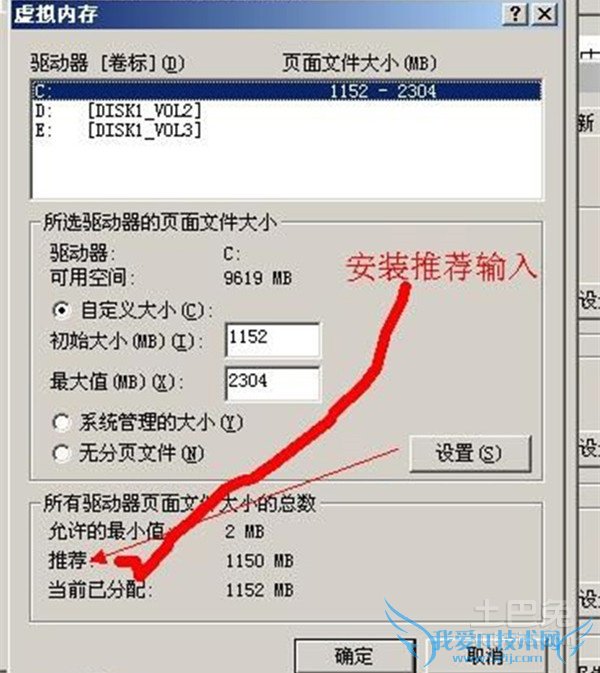
设置虚拟内存的原则也很简单,一般根据自己的硬盘大小最小设置为实际内存的1-1.5倍,最大2-2.5倍,并且将虚拟内存设置到非系统硬盘中。
Windows 如何解决虚拟内存过低问题?
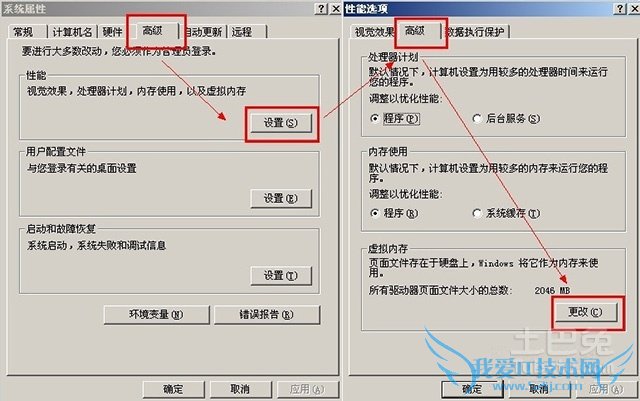
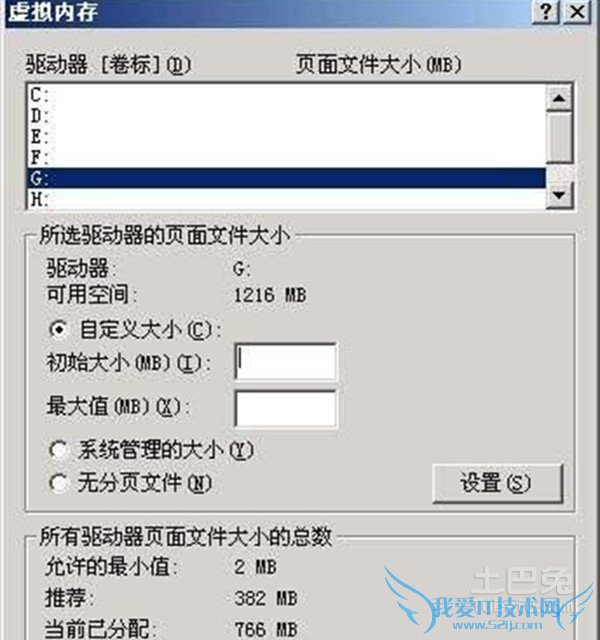
介绍完虚拟内存,接下来就来进行虚拟内存的设置,从而解决虚拟内存太低的问题。首先介绍windows 的虚拟内存设置。第一步,右键单击“我的电脑”选择“属性”。第二部,选择“高级”栏,性能框内点击“设置”。第三步,点击新窗口内的“高级”在 虚拟内存框内点击“更改”。第四步,根据需要的硬盘位置和实际情况设置需要的大小,点击“设置”,点击确定,完成设置。
写在后面:虚拟内存问题如果经过设置仍然无法解决,那就需要考虑更换实更新际内存和硬盘,最大的可能就是配置过低。希望能真正解决朋友们的问题。
关于虚拟内存最小值太低怎么解决 ?电脑常见问题教你轻松应对!的用户互动如下:
相关问题:我电脑显示系统虚拟内存最小值太低.经常死机是怎么...
答:因为有问题了 电脑死机是令人最烦恼的事情。死机时的表现多为“蓝屏”,无法启动系统,画面“定格”无反应,鼠标、键盘无法输入,软件运行非正常中断等。尽管造成死机的原因很多,但是万变不离其宗,其原因永远也脱离不了硬件与软件两方面。 由硬件... >>详细
相关问题:我的电脑老是显示Windows-虚拟内存最小值太低,是怎...
答:Windows 虚拟内存最小值太低 虚拟内存 内存在计算机中的作用很大,电脑中所有运行的程序都需要经过内存来执行,如果执行的程序很大或很多,就会导致内存消耗殆荆为了解决这个问题,Windows中运用了虚拟内存技术,即拿出一部分硬盘空间来充当内存... >>详细
相关问题:我的电脑老提示说“虚拟内存最小值太低”?怎么解决?
答:如果你机子内存太小,不设虚拟内存的话,会内存不足,显然会影响速度。 Windows虚拟内存问题详解 本文详细介绍了虚拟内存的设置和相关问题的解决方法。 内存在计算机中的作用很大,电脑中所有运行的程序都需要经过内存来执行,如果执行的程序很... >>详细
- 评论列表(网友评论仅供网友表达个人看法,并不表明本站同意其观点或证实其描述)
-