
时间:2016-02-27 11:34 来源: 我爱IT技术网 作者:佚名
欢迎您访问我爱IT技术网,今天小编为你分享的电脑教程是office系列之word2007教程:【Word2007轻松压缩图片 让文档更小【Word2007教程】】,下面是详细的分享!
Word2007轻松压缩图片 让文档更小【Word2007教程】
如果我们在Word2007文档中插入了很多大尺寸图片,文档的体积自然会增大很多,大家自然会想到压缩图片,手工一张图片一张图片地设置实在太繁琐。其实我们可以在Word2007中设置图片压缩选项,这样在保存文档时Word2007可以按照用户的设置自动压缩图片尺寸。
打开Word2007文档,选中其中的一张图片。在“图片工具”功能区的“格式”选项卡中,点击“压缩图片”按钮。
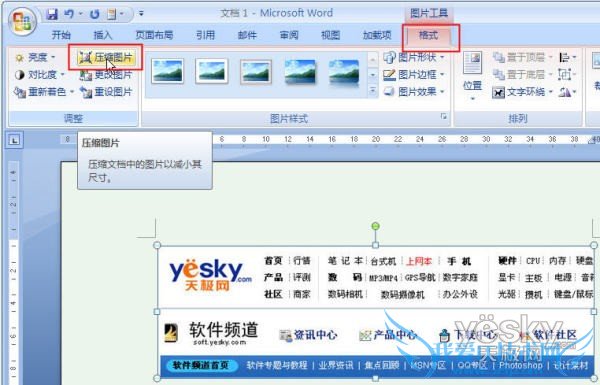
图1 单击“压缩图片”按钮
在打开的“压缩图片”对话框中,单击“选项”按钮。
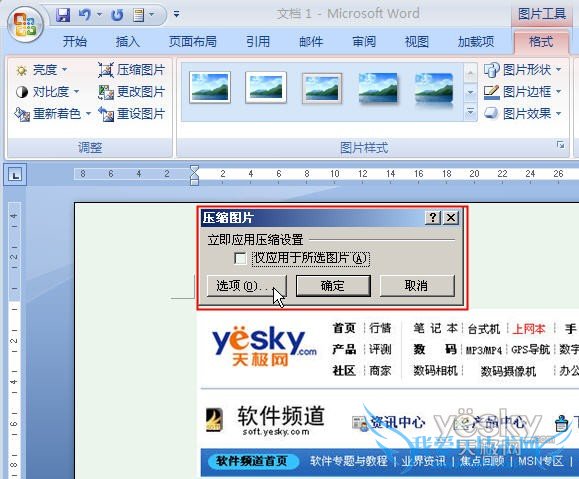
图2 “压缩图片”对话框
在“压缩设置”对话框中选中“保存时自动执行基本压缩”复选框,并单击“确定”按钮即可。
注意:在“压缩设置”对话框中,如果选中“删除图片的裁剪区域”复选框,则在执行压缩图片操作后,被裁剪的图片将不能被还原到原始状态。
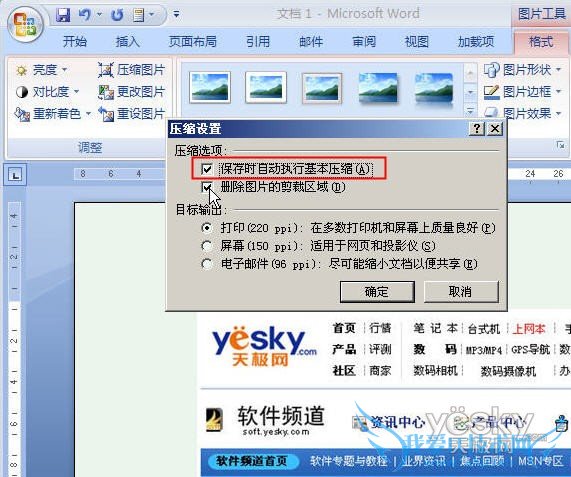
图3 图片压缩设置
当Word文档中含有很多大尺寸图片的时候,这个操作非常有效。下面是我们没有压缩图片保存和压缩图片保存后的文档体积大小对比。

以上就是关于Word2007轻松压缩图片 让文档更小【Word2007教程】的word2007教程分享,更多电脑教程请移步到>>电脑教程频道。
- 评论列表(网友评论仅供网友表达个人看法,并不表明本站同意其观点或证实其描述)
-