
时间:2016-02-27 11:43 来源: 我爱IT技术网 作者:佚名
欢迎您访问我爱IT技术网,今天小编为你分享的电脑教程是office系列之word2007教程:【『Word2007技巧』在模板和文档库之间链接业务数据【Word2007教程】】,下面是详细的分享!
『Word2007技巧』在模板和文档库之间链接业务数据【Word2007教程】
在创建了模板并定义了属性后,需要将属性链接到该模板。如果在 Microsoft Office Word 中打开该模板,添加到文档库中的自定义属性将显示在“文档属性”列表中。
1、在文档库页上,单击“设置”,然后单击“文档库设置”。
2、在“常规设置”下,单击“高级设置”。
3、在“文档模板”部分中,单击“编辑模板”。
4、在 Word 模板中,单击要显示数据的位置。
5、在“插入”选项卡上的“文字”组中,单击“快速片段”。
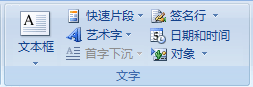
6、指向“文档属性”,然后单击要插入的数据的属性名称。
例如,要插入存储在“过期日期”属性中的数据,请单击“过期日期”。现在文档将类似于以下形式,其中 [过期日期] 将显示为灰色文字:
请在 [过期日期] 前寄来付款。
7、按 Ctrl+S 保存文档,然后将其关闭。
8、在“文档库高级设置”页上,单击“确定”。
现在已在模板中保存了您所做的更改,在此库中创建的所有新文档都将基于此模板。
以上就是关于『Word2007技巧』在模板和文档库之间链接业务数据【Word2007教程】的word2007教程分享,更多电脑教程请移步到>>电脑教程频道。
- 评论列表(网友评论仅供网友表达个人看法,并不表明本站同意其观点或证实其描述)
-