
欢迎您访问我爱IT技术网,今天小编为你分享的电脑教程是office系列之word2007教程:【如何在Word2007中输入乘除号【Word2007教程】】,下面是详细的分享!
如何在Word2007中输入乘除号【Word2007教程】
在使用Word时,经常会需要输入数学运算符号,比如最基本的“+”、“-”“×”、“÷”号,输入“+”、“-”号还比较简单,可以在键盘上找到相应的符号直接输入即可。要想输入“×”、“÷”号可就不是那么容易的了,但只要找到这些运算符号的藏身之处,那么一切问题就迎刃而解了。下面小编给大家介绍三种方法供大家参考学习。
方法一
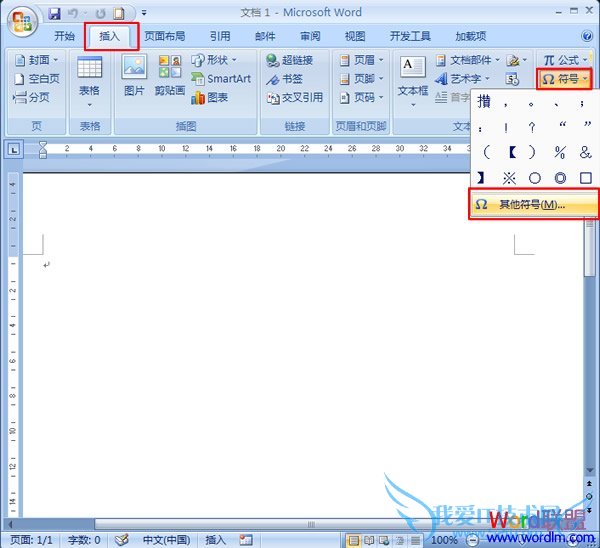
1.打开Word文档,将光标定位在需要输入乘除号的位置。选择“插入”选项卡,在“运算符”选项组中单击“符号”按钮,在弹出的下拉框中选择“其他符号”命令。
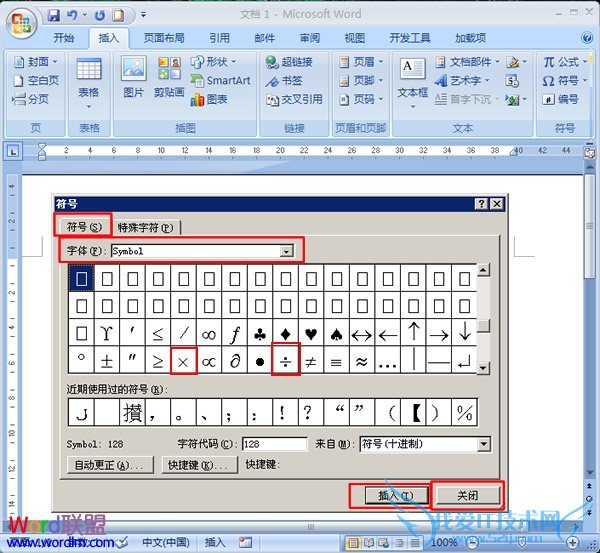
2.弹出“符号”对话框,选择“符号”选项卡,在“字体”的下拉框中选择“Symbol”选项,在下面的符号框中选择乘号或除号,单击“插入”按钮即可将符号插入到文档中,单击“关闭”按钮关闭当前对话框。
方法二
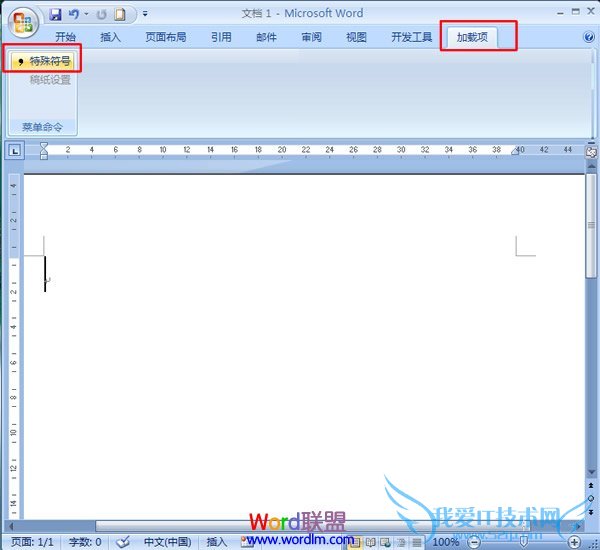
1.选择“加载项”选项卡,在“菜单命令”选项组中单击“,特殊符号”按钮。
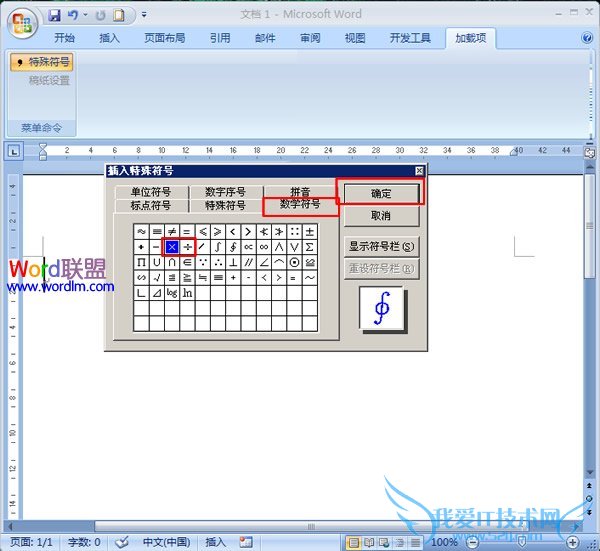
2.在弹出的“插入特殊符号”对话框中,选择“数学符号”选项卡,在下面的符号框中选择乘号或除号,最后单击“确定”按钮。
方法三
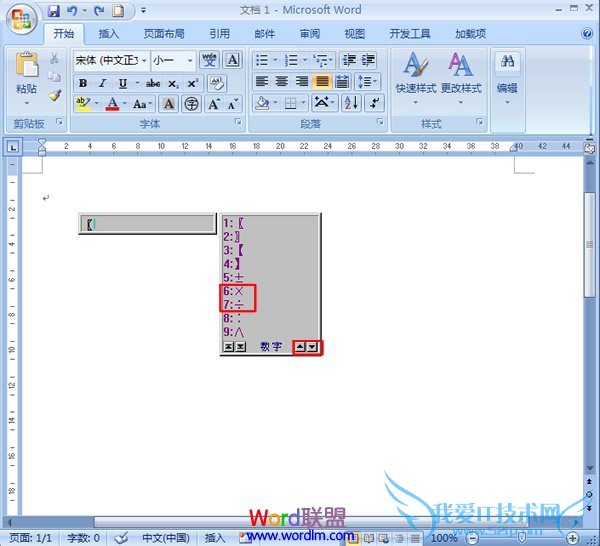
1.下面这种方法是利用输入法内置的符号在文档中输入相应的符号。这里我们以智能ABC及搜狗输入法为例,给大家演示一下。在智能ABC输入法下,按键盘上的字母“V”+数字“1“键,在选项框中选择相应的符号即可。
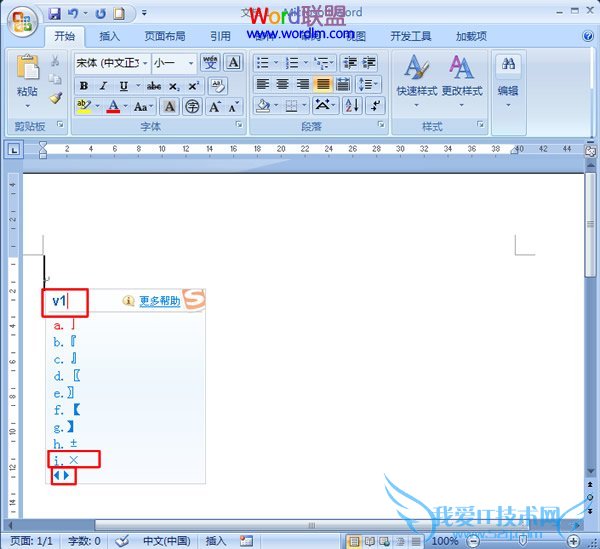
2.在搜狗中文输入法下,重复上述步骤1的操作方法也可以在文档中插入乘除号。
以上就是关于如何在Word2007中输入乘除号【Word2007教程】的word2007教程分享,更多电脑教程请移步到>>电脑教程频道。
- 评论列表(网友评论仅供网友表达个人看法,并不表明本站同意其观点或证实其描述)
-