
时间:2016-02-27 12:11 来源: 我爱IT技术网 作者:佚名
欢迎您访问我爱IT技术网,今天小编为你分享的电脑教程是office系列之word2010教程:【“目录”形式的虚线对齐效果怎么在Word2010中制作?【Word2010教程】】,下面是详细的分享!
“目录”形式的虚线对齐效果怎么在Word2010中制作?【Word2010教程】
经常见到在Word排版类似于“目录”形式的带虚线的对齐方式,如果使用添加符号进行对齐,经常对不准且方法不规范,在本案例中,使用“制表位”功能,即能帮助您快速且非常规范地进行文本对齐,使您的商务报告更加专业、整洁。
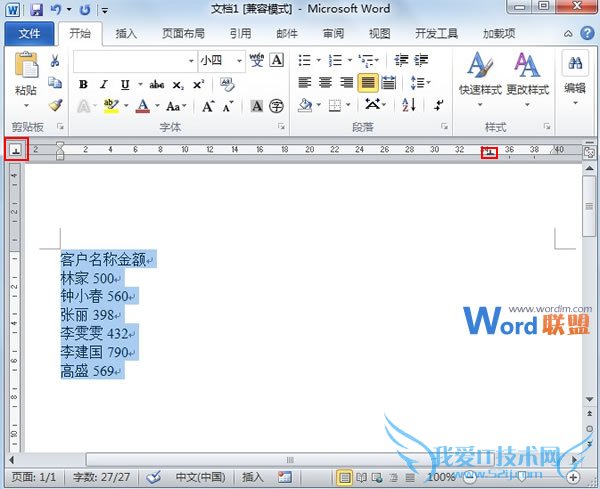
①启动Word2010,输入文字,Ctrl+A选中,点击上方左侧的制表符,将其调整为居中式制表符,然后调节标尺的位置。
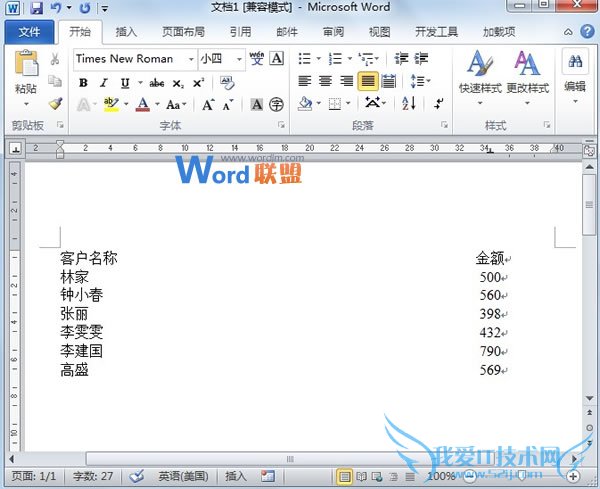
②将光标定位到需要分隔开来的文字之间,按下Tab键,下面的几个以此类推。
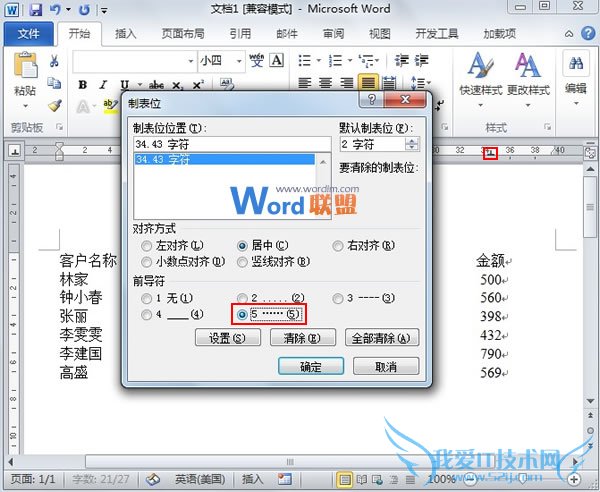
③然后,选中除了首行之外的余下几行,双击标尺中的制表位,弹出制表位对话框,选择制表位位置以及前导符样式,这里我选的是5号前导符,确定。
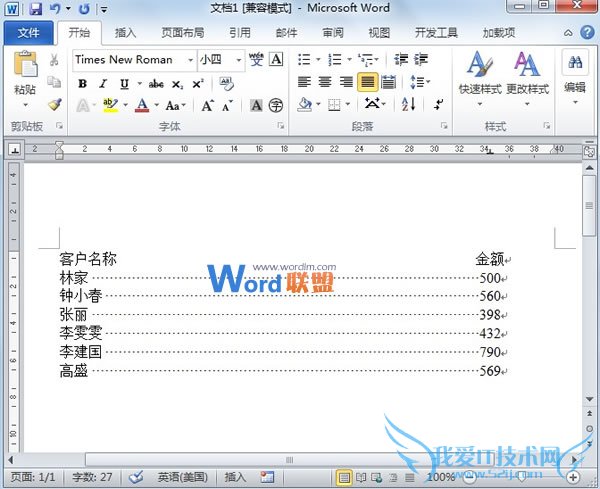
④这样,分隔开来的文字与文字之间,或者文字与数字之间就插入了前导符,类似于排版中运用到的目录。
以上就是关于“目录”形式的虚线对齐效果怎么在Word2010中制作?【Word2010教程】的word2010教程分享,更多电脑教程请移步到>>电脑教程频道。
- 评论列表(网友评论仅供网友表达个人看法,并不表明本站同意其观点或证实其描述)
-