
时间:2016-02-28 23:13 来源: 我爱IT技术网 作者:佚名
欢迎您访问我爱IT技术网,今天小编为你分享的电脑教程是日常使用电脑方面的电脑常识:【省纸教程】删除空行 紧凑排版,学会并运用这些电脑常识,让你快速玩转电脑及互联网方面的知识,下面是详细的分享!
【省纸教程】删除空行 紧凑排版
从网上下载的文本,往往存在空行,这样既不美观,打印又浪费纸张。下面介绍两种册除空行的方法:
方法一:使用“替换”功能,删除空行。
1、打开需整理文档。
2、选择“编辑|替换”菜单项(或按下【Ctrl】+H组合键),打开“查找和替换”对话框。
3、在“查找内容”右侧框内输入两个段落标记:^p^p,在“替换为”右侧框内输入一个段落标记:^p。见下图。
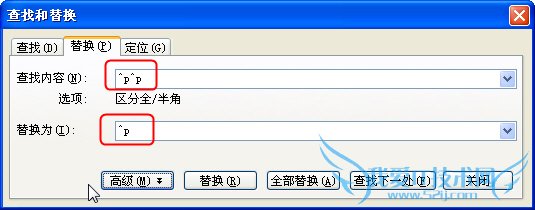
4、单击“全部替换”按钮。这时文档中的空行就没有了。
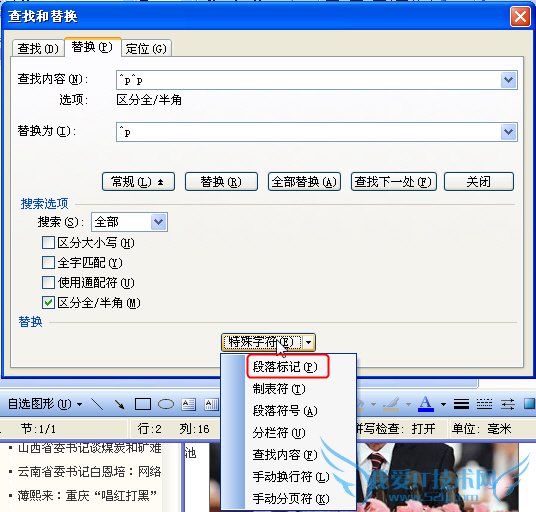
注:段落标记也可以这样输入:打开“查找和替换”对话框,单击“高级(M)”按钮,再从“特殊字符”下拉列表中选取“段落标记”。
方法二:使用WPS特有的“文字工具”快速删除空行。
1、打开需整理文档。
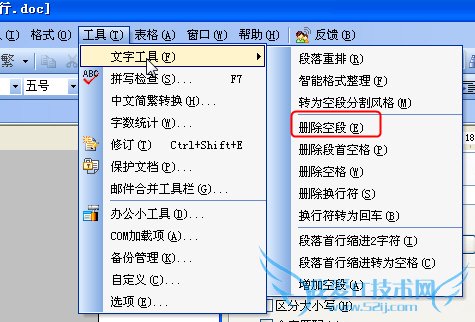
2、选取“工具|文字工具|删除空段”菜单项,此时空行已删除。
补充说明:
1、方法一稍麻烦,但也可应用于MS WORD,方法二是WPS特有的功能,具有中国特色。
2、两种方法都是针对由于两个连续的“段落标记”形成的空行,如果是两个连续的“换行符”引起的空行,方法一中只需在查找内容中输入两“手动换行符”即可。方法二中,可选取文字工具中的“换行符转为回车”,然后再进行同样处理。
以上就是关于【省纸教程】删除空行 紧凑排版的电脑常识分享,更多电脑教程请移步到>>电脑教程频道。
- 评论列表(网友评论仅供网友表达个人看法,并不表明本站同意其观点或证实其描述)
-