
欢迎您访问我爱IT技术网,今天小编为你分享的电脑教程是日常使用电脑方面的电脑常识:Office 2016修改安装路径的图文步骤,学会并运用这些电脑常识,让你快速玩转电脑及互联网方面的知识,下面是详细的分享!
Office 2016修改安装路径的图文步骤
最近,不少网友都在关注是全新的Office 2016的安装问题,因此,小编也跟大家分享一下与Office 2016安装有关的教程。今天,小编就为大家分享一下修改Office 2016安装位置的方法,那么,怎么修改Office 2016的安装位置呢?下面就一起来看看今天的Office 2016安装教程!
Office 2016安装路径修改步骤:
1.安装前,按Ctrl+R键打开注册表编辑器,然后定位到如下位置:
HKEY_LOCAL_MACHINESOFTWAREMicrosoftWindowsCurrentVersion
找到如下三项,先导出注册表保存原来的键值,然后修改为你希望的安装路径。
ProgramFilesDir
ProgramFilesDir (x86)
ProgramW6432Dir
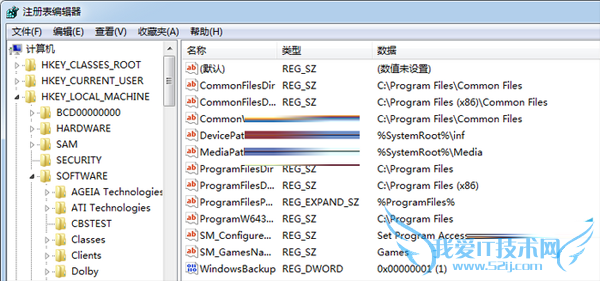
Office 2016
2.安装Office 2016
3.安装完成后,导入刚才保存的注册表,或直接修改将更改的注册表键值再改回原来的路径。
4.将C:ProgramDataMicrosoftWindowsStart Menu 中的office2016程序快捷图标属性的起始路径更改为你的安装路径就大功告成了。
以上就小编为大家提供的关于Office 2016自定义位置安装方法 Office 2016安装路径修改步骤,通过如上所介绍的解决方案可以帮助大家。如果你也遇到此类问题,大家可以参考一下,希望对大家有帮助!欢迎大家继续关注其他信息!
以上就是关于Office 2016修改安装路径的图文步骤的电脑常识分享,更多电脑教程请移步到>>电脑教程频道。
- 评论列表(网友评论仅供网友表达个人看法,并不表明本站同意其观点或证实其描述)
-