
我的Windows7系统的台式计算机,使用无线路由器和无线网卡的局域网配置。计算机能上网,但右下角网络图标显示异常,呈未连接状态,虽然能上网,但很不习惯,如何操作才能使网络图标正常显示呢?

前期准备工作(包括相关工具或所使用的原料等)
硬件:计算机操作系统:Windows7详细的操作方法或具体步骤
Windows7系统能上网但右下角网络图标异常的解决方法
第一步:卸载已经安装的全部网络适配器设备。
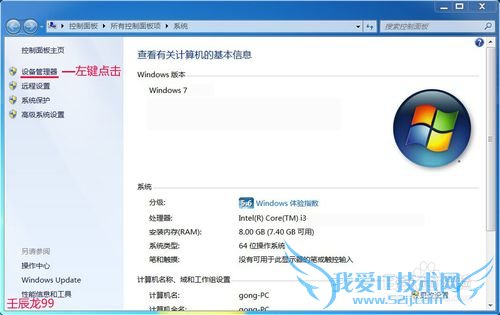
右键桌面计算机 - 属性,打开系统窗口,在左上方找到:设备管理器,并左键点击:设备管理器;
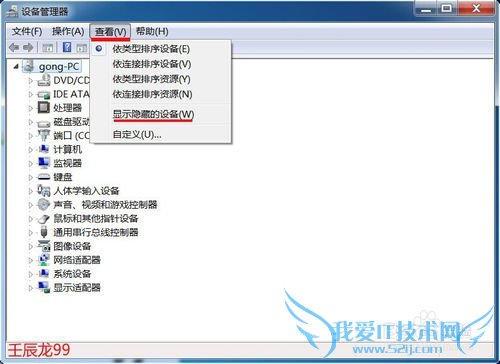
在打开的设备管理器窗口,我们点击:查看(V),在下拉菜单中点击:显示隐藏的设备(W);
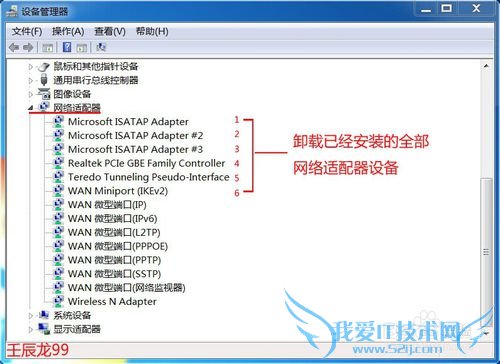
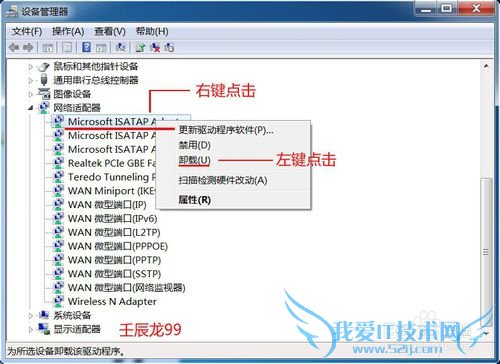
在打开的设备管理器窗口,找到:网络适配器,并点击网络适配器前面的小三角展开,卸载已经安装的全部网络适配器设备;
卸载的方法是:右键点击要卸载的设备,在下拉菜单中左键点击:卸载(U);
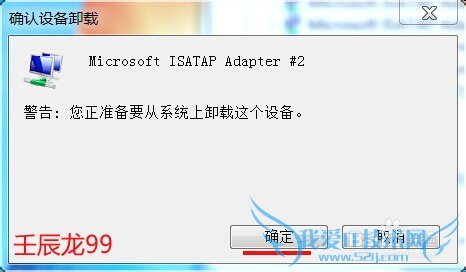
在确认设备卸载的警告窗口,我们点击:确定,按照这个方法,我们把图示的1~6全部卸载;
第二步:重新安装无线网卡驱动。
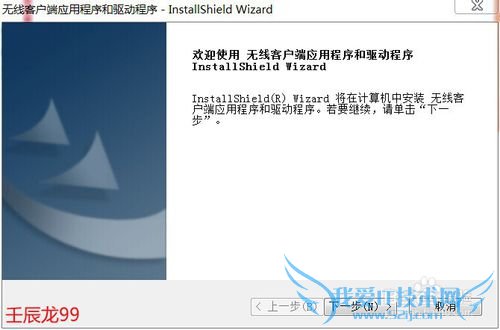
重新启动计算机,安装无线网卡驱动(具体步骤略);
第三步:更改无线路由器的DIM阈值。
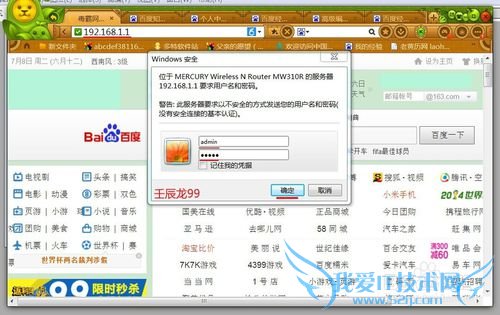
在IE地址栏输入:192.168.1.1(或者192.168.0.1)按回车键(Enter),在打开的窗口中输入:用户名、密码(无线路由器背面有用户名和密码),再点击:确定;
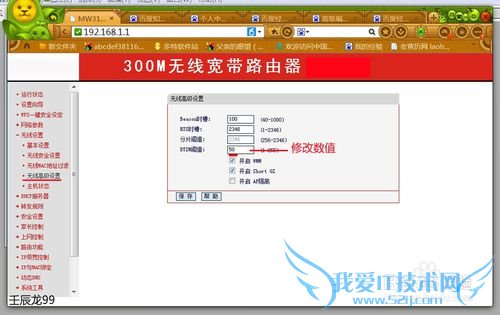
在打开的无线路由器设置窗口,我们在左侧找到:无线高级设置,并左键点击,在对应的右侧窗口找到:DIM阈值,其值为:50;
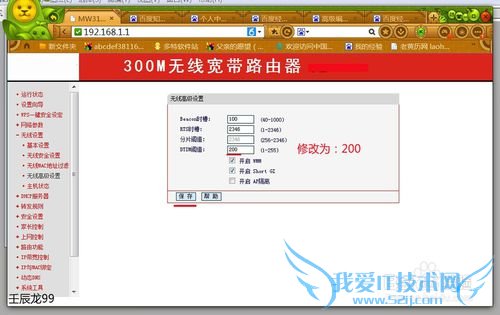
我把DIM阈值修改为:200(可在1~255之间),再点击:保存,退出无线路由器设置窗口。
第四步:在本地连接中添加IP地址。
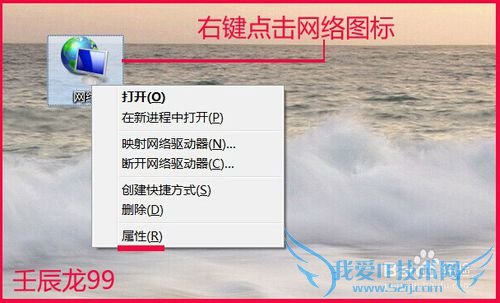
右键点击桌面网络图标,在下拉菜单中点击:属性,打开网络和共享中心;
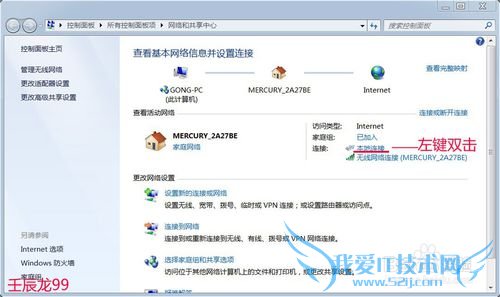
在网络和共享中心窗口,我们左键双击:本地连接;
在本地连接 状态窗口,点击:属性(P);
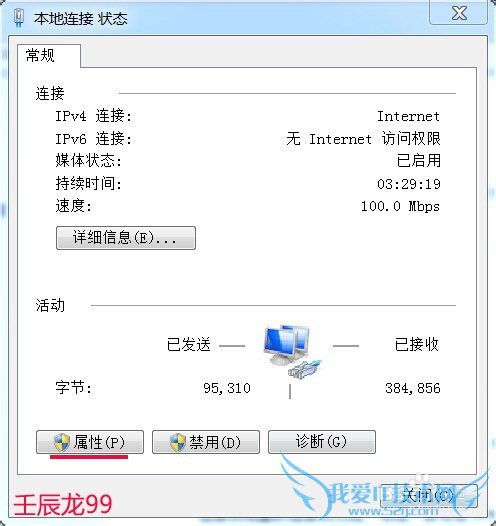
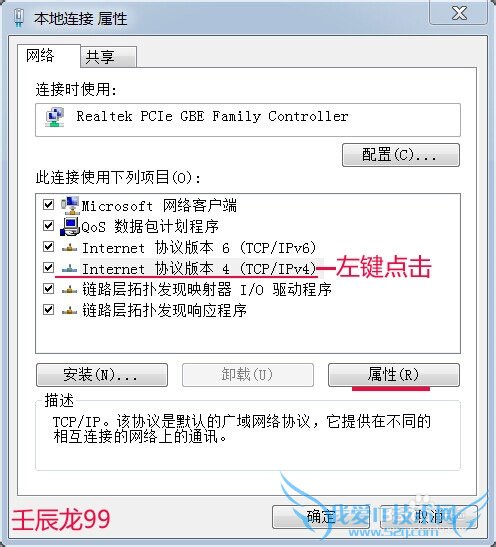
在打开的本地连接 属性窗口,我们点击:Internet协议版本4(TCP/IPv4),再点击:属性(R);
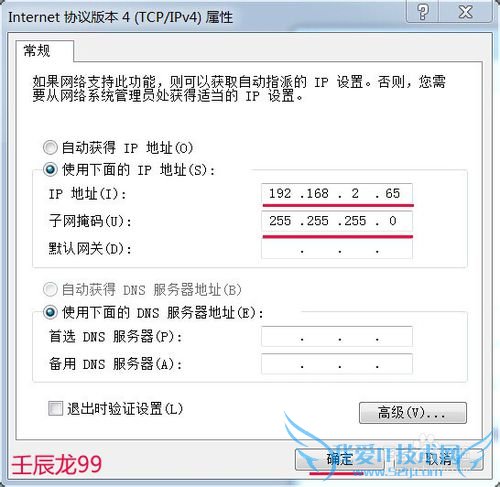
Internet协议版本4(TCP/IPv4)属性窗口,
我们点击:使用下面的IP地址(S),
在IP地址(I)栏输入:192.168.2.65(该IP数值必须与自己的无线路由器同网段,我的是局域网分配的IP);
在子网掩码(U)栏内点击一下,系统自动弹出:255.255.255.0,
再点击:确定,退出。
通过上述设置以后,现在我的网络连接图标正常了(其中第四步是非常重要的一步)。

注意事项
如果有用,请点【赞】 如果需要,请点【收藏】 如要交流,请点【关注】 谢谢【评论】经验内容仅供参考,如果您需解决具体问题(尤其法律、医学等领域),建议您详细咨询相关领域专业人士。作者声明:本文系本人依照真实经历原创,未经许可,谢绝转载。- Windows7如何解决无法访问NAS或Samba服务器-windo
- 如何取消WINDOWS7系统电脑自动待机功能-windows7
- windows7电脑怎样设置自动关机-windows7
- windows7中如何使用账户的“密码重设盘”-windows
- 电脑如何设置开机密码?windows7系统为例-windows
- Windows7系统无线网卡驱动安装方法-windows7
- Windows7系统让常用软件不跳出UAC控制窗口-window
- windows7如何调整电脑屏幕亮度-windows7
- Windows7怎么设开机密码、更改开机密码和图片-win
- windows7 iis安装与配置-windows7
- 评论列表(网友评论仅供网友表达个人看法,并不表明本站同意其观点或证实其描述)
-