
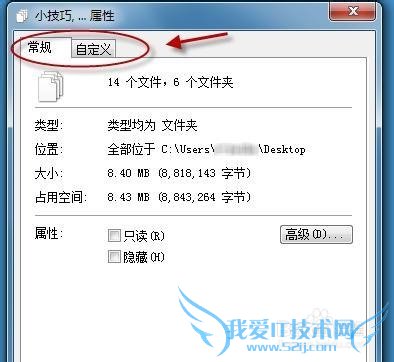
多人在运用 Windows 7 专业版/企业版或旗舰版的时刻会发觉这样一个疑问:假设期盼对多个文件夹或文件配置权限,在选中这些文件夹和文件之后,点击鼠标右键,挑选“属性”,在“属性”对话框中只要“常规”和“自定义”两个选项卡,没有在之前版本的 Windows 中罕见的安全选项卡。因此无法对这些文件夹或文件批量的实行权限修正
在挑选多个文件或文件夹之后,属性对话框中没有“安全”选项卡,是设计使然。
为了满足用户关于批量修正文件夹或文件权限的需求,在本篇易宝典知识库文章中将为大众提供两种替代方法,用来完成批量的权限修正。
在Windows 7 中批量修改文件和文件夹的权限
图形化的方式:
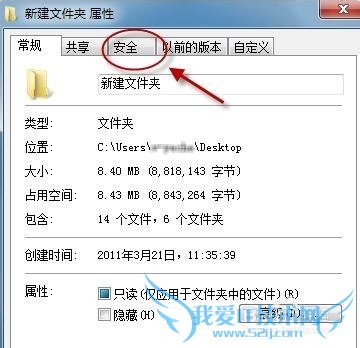
由于在默许状况下,Windows 系统中文件夹或文件的权限具有继承性,运用于父文件夹的权限配置一样会被子文件夹以及其中的文件所继承,所以要完成批量的权限修正,用户能够将须要修正权限的文件夹和文件放在一个新建的文件夹中,然后在这个新建的文件夹上点击鼠标右键,挑选“属性”,在安全对话框中对该文件夹实行权限修正,修正后的权限将被一切的子文件夹及其包含的文件运用。在修正完成之后就能够将其中的文件夹和文件移动到原来的存储途径保管。
命令行的方式:
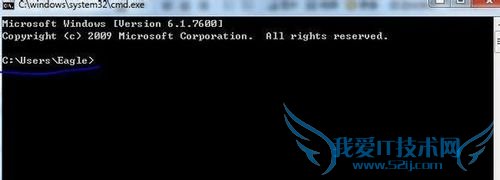
能够运用维护员用户登录系统,并翻开 Windows 命令行顺序 CMD,在命令行顺序中运用 icacls 命令对文件夹或文件的权限做出修正,并且该命令还支持文件夹或文件权限配置的复原,相比前期的 icacls 命令,为用户提供了加强的文件权限配置体验。
示例:
icacls c:\windows\* /save AclFile /T 将 c:\windows 及其子目录下一切文件的 ACL 保管到 AclFile。
icacls c:\windows\ /restore AclFile 将复原 c:\windows 及其子目录下存在的 AclFile 内一切文件的 ACL。
icacls file /grant Administrator:(D,WDAC) 将授予用户对文件删除和写入 DAC 的维护员权限。
icacls file /grant *S-1-1-0:(D,WDAC) 将授予由 sid S-1-1-0 定义的用户对文件删除和写入 DAC 的权限。
经验内容仅供参考,如果您需解决具体问题(尤其法律、医学等领域),建议您详细咨询相关领域专业人士。作者声明:本文系本人依照真实经历原创,未经许可,谢绝转载。- windows7系统电脑如何查看隐藏文件-Win7-windows7
- windows7 怎样获取超级管理员权限【组图详解】-Wi
- Windows7系统下新建库提示16389错误提示-Win7-win
- 小贴士- Windows7下IE 8使用技巧5则-Win7-windows
- Windows7 EFS文件加密小技巧-Win7-windows7使用教
- 怎么才能让Windows7系统找文件更快-Win7-windows7
- Windows7最安全文件共享方法-Win7-windows7使用教
- windows7怎么显示顽固的隐藏文件(夹)-Win7-wind
- Windows7下文件夹选项-Win7-windows7使用教程
- 深入揭秘Windows7、Vista下的WinSXS超大文件夹-Wi
- 评论列表(网友评论仅供网友表达个人看法,并不表明本站同意其观点或证实其描述)
-