
时间:2016-04-03 09:41 来源: 我爱IT技术网 作者:佚名
windows系统运行时间长了以后,可用的磁盘空间会变得越来越小。很多时候是因为系统中存在太多的垃圾文件,或者是无用的文件导致的。那么我们该如何来找到我们系统中那些占空间特别大的文件呢?下面小编将介绍下在不使用任何外带工具的情况下,如何来找出这些文件。
前期准备工作(包括相关工具或所使用的原料等)
Windows7详细的操作方法或具体步骤
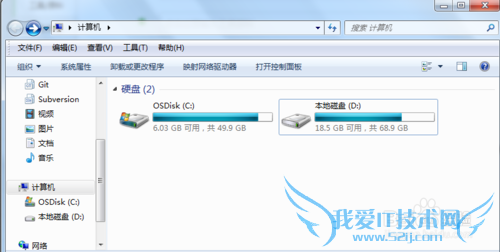
双击桌面的“我的电脑”进入资源管理器,在这里可以看到我们机器上所有的盘符。我的电脑上只有C盘和D盘。
按下键盘的ctrl+f键,在页面的右上角会出现一个下拉框。或者直接在右上角的输入框用鼠标点击。
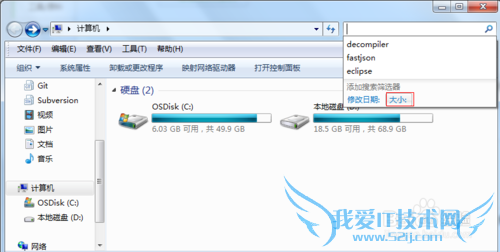
点击下拉框的"大小",然后会发现下拉框的内容会随着发生变化。
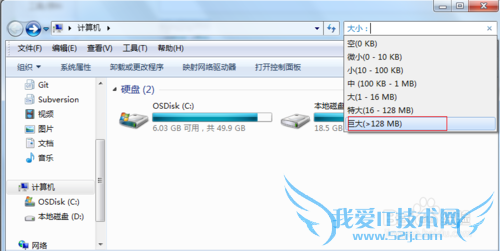
在弹出的下拉列表中选择“巨大(>128MB)”,然后Windows就会去查找硬盘上大于128M的文件。可以看到我的系统中有很多这样的大文件。
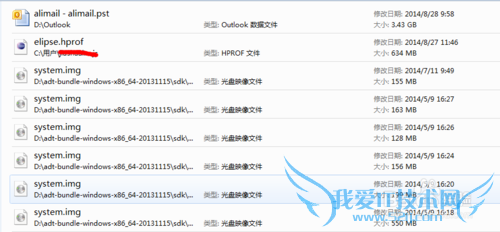
如果确定这些文件是没有用的,就可以进行删除了。在文件上点击右键->删除就可以了。
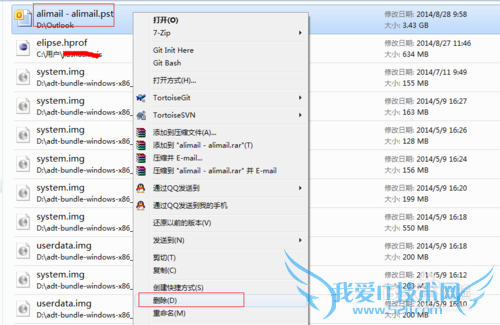
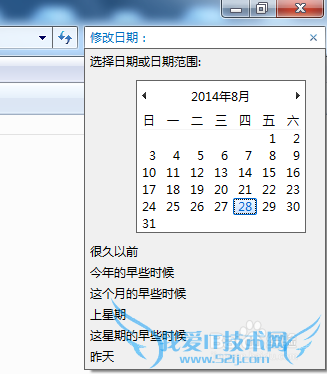
Windows7提供的这个查找功能,不仅仅可以按照文件大小来进行查找,也可以按照修改时间进行查找。功能还是很强大的。
怎么样,是不是很简单,如果觉得有用,请点击投票,小编会继续努力谢谢你的支持哦。
经验内容仅供参考,如果您需解决具体问题(尤其法律、医学等领域),建议您详细咨询相关领域专业人士。作者声明:本文系本人依照真实经历原创,未经许可,谢绝转载。- 如何在Windows7系统中调节屏幕显示亮度-Win7-wind
- windows7系统怎样卸载软件-Win7-windows7使用教程
- Windows7“开始”搜索电脑文件随搜随到-Win7-wind
- 快速安装电脑windows7系统-Win7-windows7使用教程
- 怎么让win7系统更新-Win7-windows7使用教程
- 如何拆分Excel主表为子表
- 如何把 Windows7 桌面移动其它盘符-Win7-windows7
- 快速启动windows7的另类方法-Win7-windows7使用教
- 如何用Excel批量创建指定文件夹
- Windows7系统如何查看硬件的基本配置-Win7-window
- 评论列表(网友评论仅供网友表达个人看法,并不表明本站同意其观点或证实其描述)
-