
使用个人电脑会涉及到使用U盘,作为便捷的存储设备不可或缺,但是在这同时也对个人电脑资料产生了很大的威胁,不光有病毒传播的危险,还有可能出现盗取、剽窃等恶性事件发生,那有没有办法让windows7系统只能读取指定的U盘而禁止其它U盘呢?我们可以通过设置组策略来实现:
前期准备工作(包括相关工具或所使用的原料等)
个人台式或笔记本电脑一台且安装正版windows7系统
U盘
详细的操作方法或具体步骤
先把U盘先插入您的电脑(注意正、反面),让windows7系统可以正常读取,然后在桌面的“我的电脑”图标上右键选择“设备管理器”,展开“磁盘驱动器”,您的U盘会显示出来;
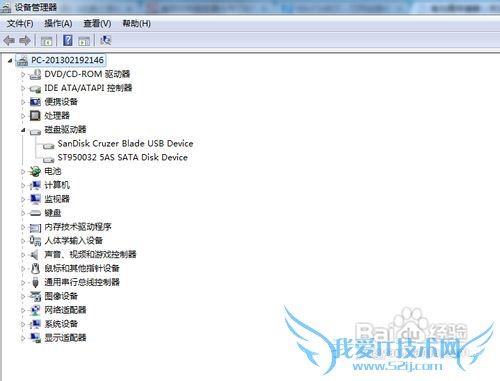
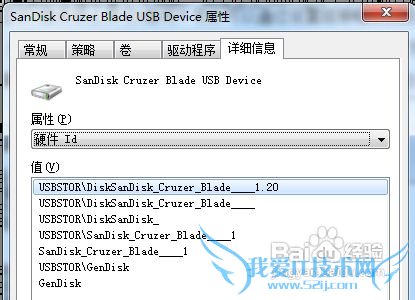
右键盘这个图标的“属性”,在弹出的“属性”窗口点击“详细信息”-“属性”,在这个下拉框中选择“硬件ID”,下面的“值”中会出现字符串,这就是您U盘的硬件ID,把它复制出来保存;
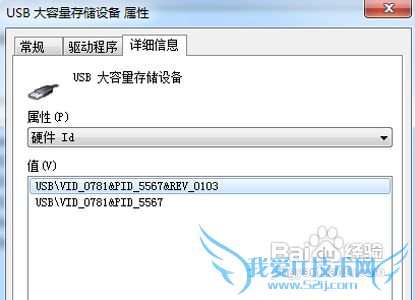
复制“通用串行总线控制器”中“USB大容量存储设备”的硬件ID:在“设备管理器”中展开“通用串行总线控制器”列表,找到“USB大容量存储设备”,在它的“属性”窗口中点击“详细信息”标签,复制出它的硬件ID也需要保存;
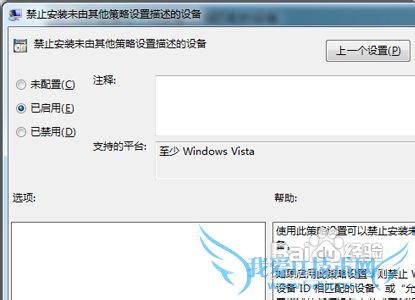
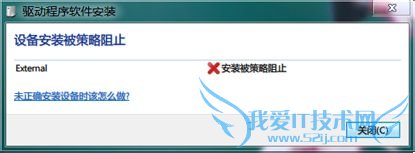
找出U盘的硬件ID后通过设置组策略来实现,在开始菜单“运行”处输入“gpedit.msc”,依次展开“计算机配置”-“管理模板”-“系统”-“设备安装”-“设备安装限制”,打开右侧的“禁止安装未由其他策略设置描述的设备”,在弹出的窗口中选择“已启用”,再点击“确定”按钮;然后再打开“允许安装与下列设备ID相匹配的设备”,设置为“已启用”,在“选项”窗格中点击“显示”,把第三步中复制好的硬件ID分别添加进去,在这里请您注意:只有在第一步设置为“已启用”的前提下第二部的设置才会生效,这样就可以来禁止策略没描述的USB设备;设置成功,无需重启,当插入新的可移动存储设备(从未在此电脑上运行过)时,在安装驱动的过程中,弹出以下提示,成功阻止。
注意事项
温馨提醒:可以考虑将所有个人常用移动存储设备的硬件ID记下,以避免造成不必要的麻烦;当您需要添加新的可信任移动存储设备时,只需将第四项的第一步设置为“未配置”或者“已禁用”,然后重新插入新设备,即可实现启动,再将硬件ID添加至第四项的第二部即可;此功能的实现是通过设置组策略的限制,阻止安装未知硬件ID的移动存储设备安装驱动,从而达到阻止其使用的目的;对于已经在该电脑上使用并运行的可移动存储设备,只需在设备管理器上卸载其驱动即可,以后再插入该电脑,由于阻止其驱动安装,从而达到阻止启动的目的。
- Windows7系统如何查看硬件的基本配置-Win7-window
- Excel中怎么使用mid函数提取字符-Excel教程
- 教你Windows7下开启摄像头的方法-Win7-windows7使
- Windows7新工具揭秘:实现移动数据保护-Win7-wind
- 让Windows7系统摇身变成Wi-Fi基站-Win7-windows7
- 让Windows7只能使用指定U盘-Win7-windows7使用教
- 教你用CSS3制作windows7开始菜单网站页面特效-Win
- Windows7 NFS客户端访问NFS无法写入文件问题-Win7
- 解决Windows7系统USB拔出后无法再识别的故障-Win7
- 教你让Windows7只能使用指定U盘-Win7-windows7使
- 评论列表(网友评论仅供网友表达个人看法,并不表明本站同意其观点或证实其描述)
-