
Windows7系统如何设置电源计划,主要是针对我在是否在电脑前面工作,但我们不工作了,合理使用市电,这样也对电脑有好处的,现在就给大分享一下Windows7系统如何设置电源计划,希望对大家有所帮助啊。
前期准备工作(包括相关工具或所使用的原料等)
Windows7系统笔记本电脑详细的操作方法或具体步骤
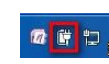
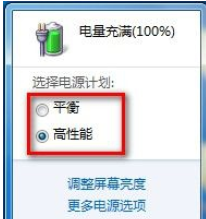
通过电源图标选择电源计划,左键单击右下角电池图标。点击需要的电源计划。
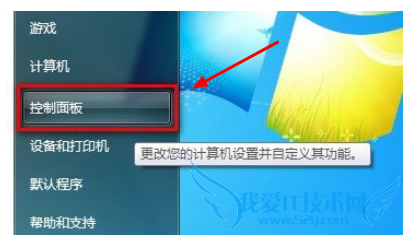
开始菜单,点击“控制面板”。
点击“系统和安全”。
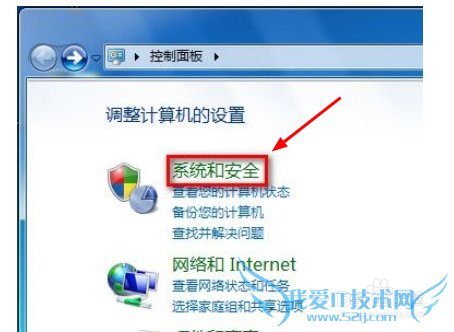
点击“电源选项”。
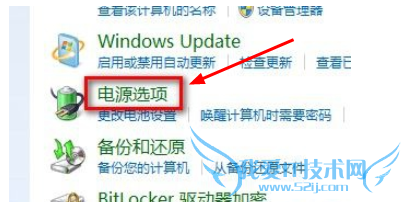
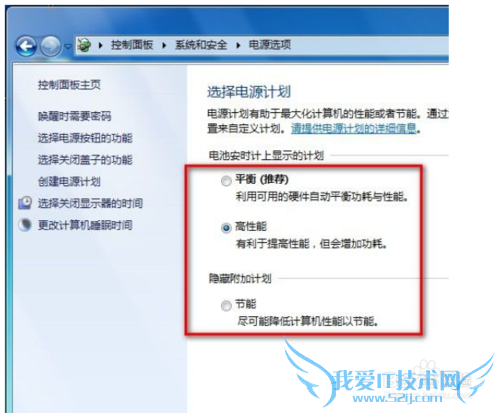
选择需要的电源计划。
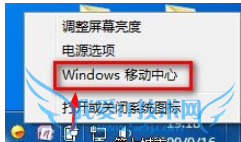
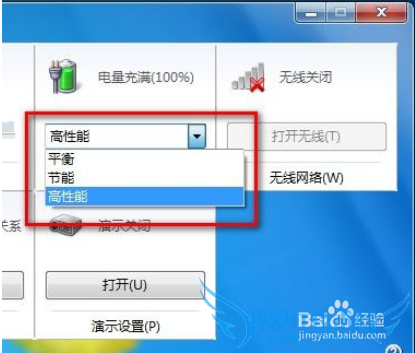
配合windows移动中心,更改电源计划。右键点击电池图标,选择“Windows 移动中心”。选择需要的电源计划。
使用命令方式,更改当前电源计划。
点击:开始菜单-所有程序-附件-运行(WIN+R组合键)。
(1)如果要更改为“平衡模式”,输入C://Windows//System32//powercfg.exe -setactive 381b4222-f694-41f0-9685-ff5bb260df2e。
如果要更改为“最高性能模式”,输入C://Windows//System32//powercfg.exe -setactive 8c5e7fda-e8bf-4a96-9a85-a6e23a8c635c。
如果要更改为“节能模式”,输入C://Windows//System32//powercfg.exe -setactive a1841308-3541-4fab-bc81-f71556f20b4a。
(2)如果要是想更改成自己创建的电源方案,打开开始菜单-所有程序-附件-命令提示符(或直接搜索CMD或在运行内输入CMD)。
输入POWERCFG -L(如图)
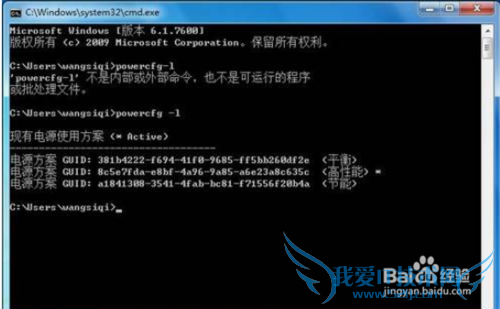
将之前的命令C://Windows//System32//powercfg.exe -setactive 后改成自行创建电源方案的GUID,即可,例如我的自定义计划1的GUID,就输入以下即可C://Windows//System32//powercfg.exe -setactive e13644b6-851a-49ac-8ff8-c732dfe8827d。
另外:也可以通过这个命令,桌面右键-创建一个快捷方式,在“请键入对象的位置”中,输入C://Windows//System32//powercfg.exe -setactive e13644b6-851a-49ac-8ff8-c732dfe8827d命令,即可创建一个方便切换的快捷方式,双击即可选择更改,当然也可以通过HOTKEY程序添加到FN功能键中。
注意事项
以上是Windows7系统如何设置电源计划的全部内容,希望对大家有所帮助。经验内容仅供参考,如果您需解决具体问题(尤其法律、医学等领域),建议您详细咨询相关领域专业人士。作者声明:本文系本人依照真实经历原创,未经许可,谢绝转载。- 有密码且不借助工具临机控制Windows7-Win7-window
- Windows7开机加速全攻略二:系统开机原理-Win7-wi
- 怎么关闭windows7系统的Aero Shake功能-Win7-wind
- 多系统用户之乐:Vista和XP用上Windows7主题包-Wi
- 关闭Windows7特效提高电脑运行速度-Win7-windows7
- 怎么禁止win7系统的驱动自动更新-Win7-windows7使
- 怎么样修复Windows7缩略图错乱问题-Win7-windows7
- 如何恢复windows7默认字体-Win7-windows7使用教程
- Windows7中默认的主题包存放位置-Win7-windows7使
- Windows7系统怎么设置屏幕保护程序-Win7-windows7
- 评论列表(网友评论仅供网友表达个人看法,并不表明本站同意其观点或证实其描述)
-