
欢迎您访问我爱IT技术网,今天小编为你分享的电脑教程是通过网络精心收集筛选的最优节选:“PP助手Win (2.0)如何通过Wifi连接PP助手教程-wifi”,请注意:文中所谈及的内容不代表本站的真正观点,也请不要相信各种联系方式。下面是关于网络上PP助手Win (2.0)如何通过Wifi连接PP助手教程-wifi的整理详细信息
备注:电脑和iOS设备必须连接同一个Wifi环境
一、打开iTunes,将iPhone/iPad/iPod通过数据线连接电脑。点击iPhone --勾选【通过Wi-Fi与 此 iPhone 同步】--应用
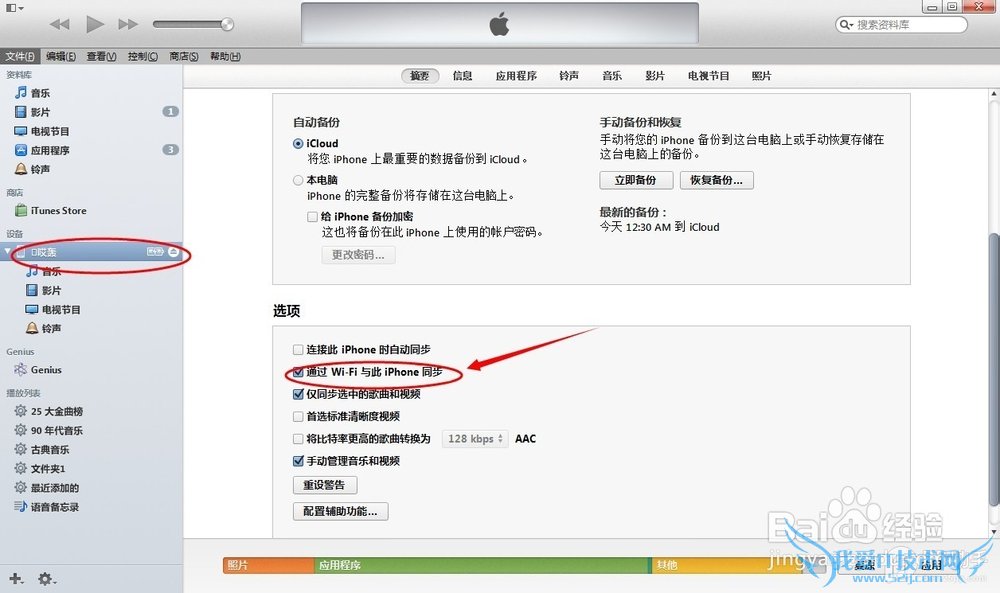
如果你之前没有用iTunes管理过你的设备,那么在勾选“通过Wi-Fi与此iPhone同步”的同时,一定要记得把“手动管理音乐和视频”这一项也选上,不然机器上的媒体数据将会被抹去
二、打开PP助手,点击设备名称--右边面板的Wifi图标--打开开关,之后完全退出PP助手
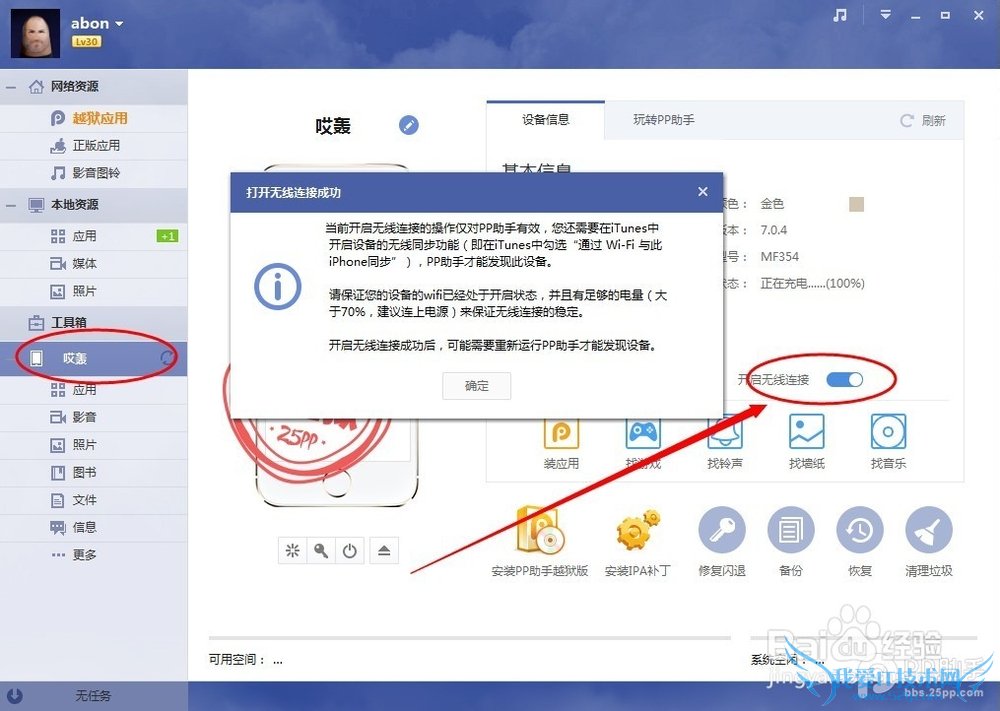
最后重新打开PP助手即可。
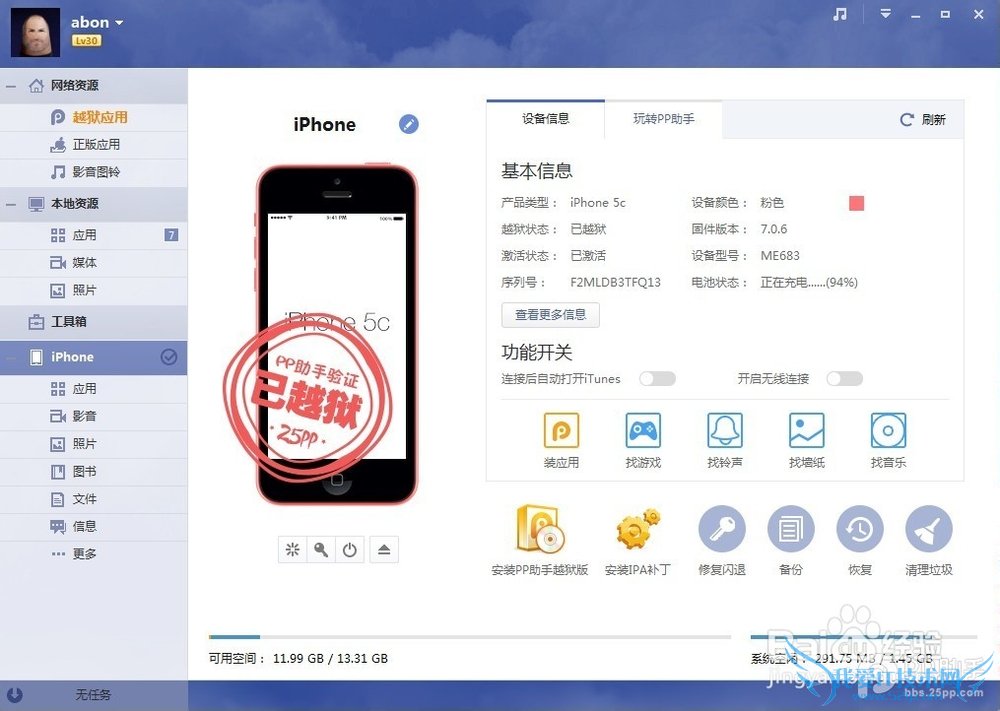
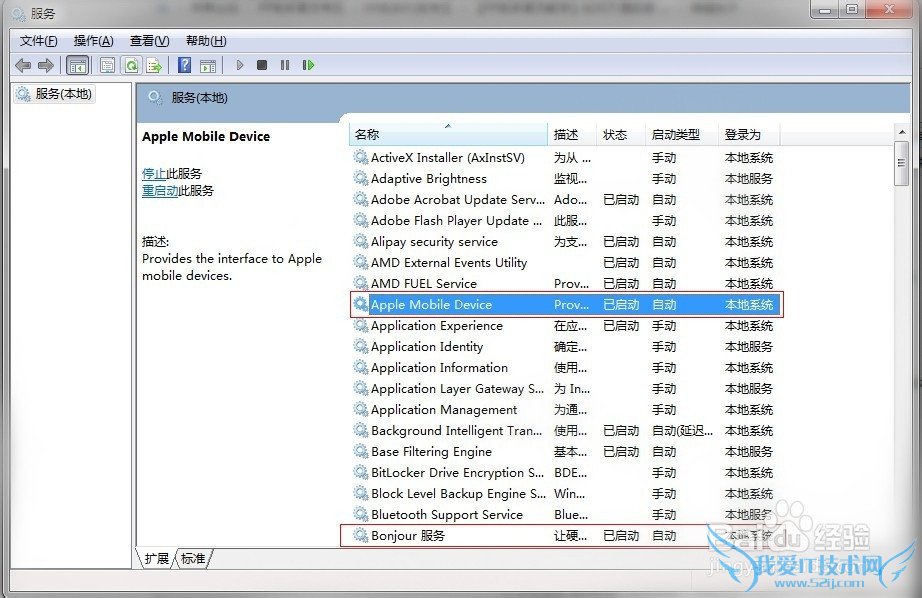
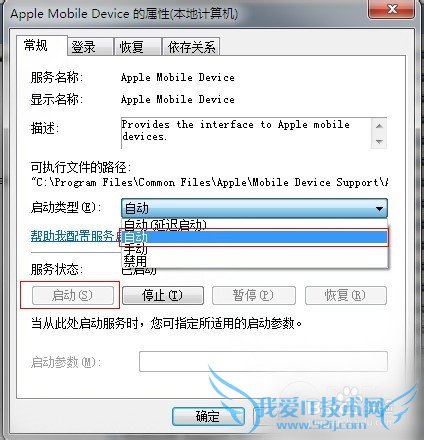
若是以上操作方法wifi还是无法实现,可以使用以下方法: 首先--运行--输入:services.msc --找到APPle mobile device 和Bonjour 这两个,点击右键看是否启动,点击启动。在点击右键--选择属性--启动类型为“自动” 然后重启电脑,在打开PP助手试试。(1)运行--输入:services.msc
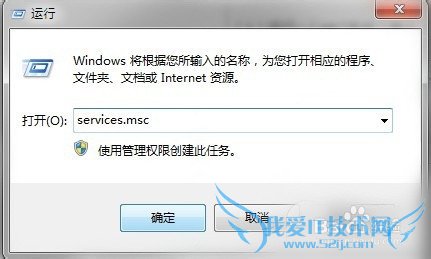
(2)找到APPle mobile device 和Bonjour 这两个,点击右键看是否启动,点击启动
(3)在点击右键--选择属性--启动类型为“自动”--"启动"--“确认或应用”--重启电脑试一下
用户类似问题:
问题1:pp助手如何win链接(远程链接苹果)
首先,要使用WIFI无线连接,必须是在同一个网络下。 然后连接过程:1.先用数据线连接设备,打开itunes,勾寻通过WIFI与此iphone同步”,确认“完成”。 2.关闭itunes,拔掉数据线。打开PP助手电脑端,就能看到设备与PP助手连接上了,可以无线下载软... >>详细
问题2:怎么用Wifi连接PP助手电脑版
您好,欢迎关注PP助手!很高兴为您解 请参考【产品教学】如何使用WIFI连接PP助手(Win)2.0教程: http://bbs.25pp.com/thread-179541-1-1.html 如果您仍有PP助手产品问题,欢迎继续反馈,我们会第一时间为您跟进。 >>详细
问题3:4s怎么连接,pp助手电脑版,麻烦说详细点,步骤,...
接上电脑,下载好iTunes,和PP助手,然后打开PP助手就OK了… >>详细
问题4:怎么用pp助手导入视频
您好,欢迎关注PP助手!很高兴为您解 PP助手Win(2.0)使用教程,教你如何导入音乐|铃声|视频|应用程序。 http://bbs.25pp.com/thread-185771-1-1.html 希望能帮到您,感谢您对PP助手的支持,祝您生活愉快。 如果您仍有PP助手产品问题,欢迎... >>详细
问题5:Ipad air 怎么和电脑端pp助手无线链接?
Ipad air 不能和电脑端pp助手无线链接。 Ipad air可以和itunes无线连接。 操作为: 第一步,确保ios设备的系统是iOS7及以上版本,并且将电脑上的iTunes升级到最新版(最低10.5)。 第二步,首次使用时,需要先用数据线把Ipad air和电脑连接好。在... >>详细
- 评论列表(网友评论仅供网友表达个人看法,并不表明本站同意其观点或证实其描述)
-