
欢迎您访问我爱IT技术网,今天小编为你分享的电脑教程是通过网络精心收集筛选的最优节选:“如何使用Wi-Fi连接PP助手Win版2.0教程-wifi”,请注意:文中所谈及的内容不代表本站的真正观点,也请不要相信各种联系方式。下面是关于网络上如何使用Wi-Fi连接PP助手Win版2.0教程-wifi的整理详细信息
本文发布时间:2016-04-12 06:19 编辑:勤奋者
精选教程
操作详解
备注:电脑和iOS设备必须连接同一个Wifi环境
将iOS设备通过数据连接电脑,并打开iTunes;
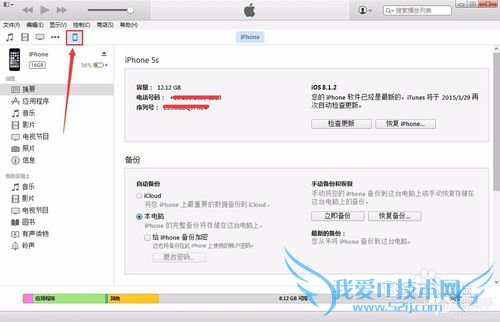
提醒:
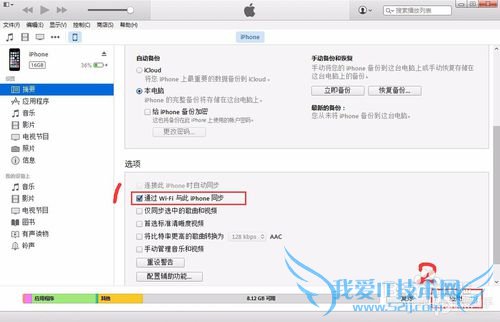
如果你之前没有用iTunes管理过你的设备,那么在勾选“通过Wi-Fi与此iPhone同步”的同时,一定要记得把“手动管理音乐和视频”这一项也选上哦,不然你的数据将可能会被抹去呢。
点击iPhone --勾选【通过Wi-Fi与 此 iPhone 同步】--完成;
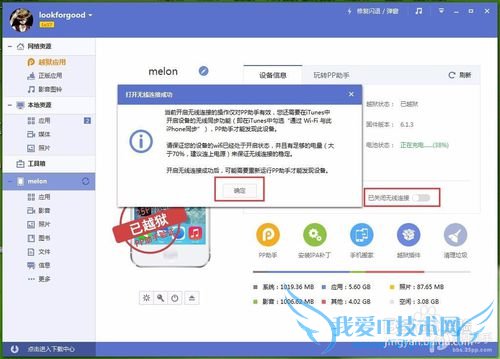
将iOS设备与电脑连接同一个网络情况,打开PP助手,点击设备名称--右边面板的Wifi图标--打开开关,之后完全退出PP助手
最后重启PP助手即可:
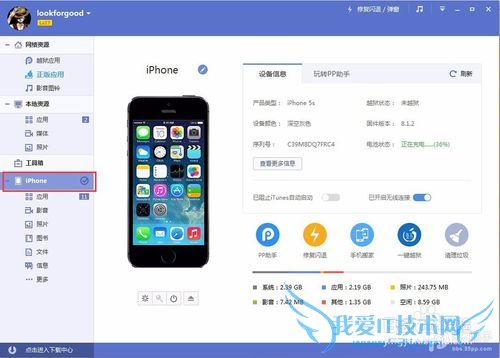
若是以上操作方法wifi还是无法实现,可以使用以下方法
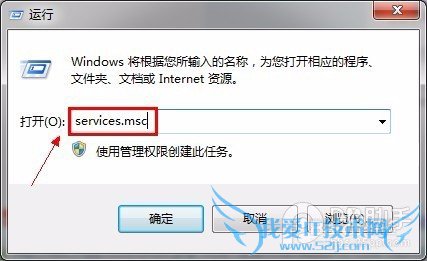
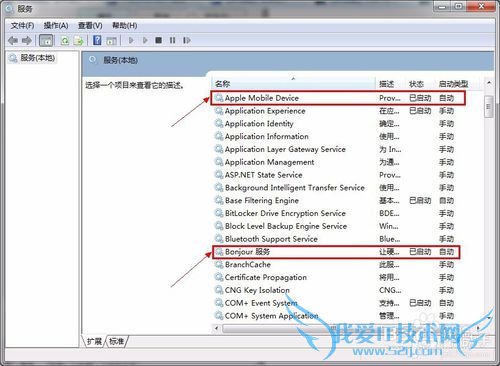
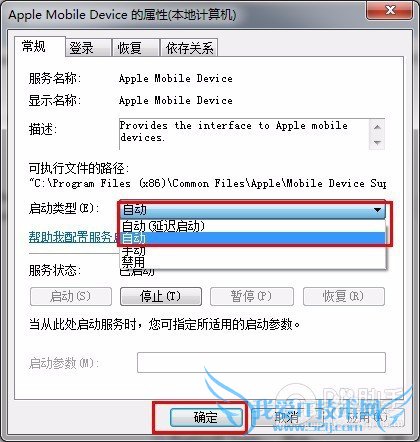
首先--运行--输入:services.msc --找到APPle mobile device 和Bonjour 这两个,点击右键看是否启动,点击启动。在点击右键--选择属性--启动类型为“自动” 然后重启电脑,在打开PP助手试试。
运行--输入:services.msc
找到APPle mobile device 和Bonjour 这两个,点击右键看是否启动,点击启动
在点击右键--选择属性--启动类型为“自动”--"启动"--“确认或应用”--重启电脑试一下。
- 评论列表(网友评论仅供网友表达个人看法,并不表明本站同意其观点或证实其描述)
-