
欢迎您访问我爱IT技术网,今天小编为你分享的电脑教程是通过网络精心收集筛选的最优节选:“【onekeyghost备份gho】onekeyGhost备份系统后找不到GHO文件的解决办法-笔记本电脑--电脑-游戏-数码”,请注意:文中所谈及的内容不代表本站的真正观点,也请不要相信各种联系方式。下面是关于网络上【onekeyghost备份gho】onekeyGhost备份系统后找不到GHO文件的解决办法-笔记本电脑--电脑-游戏-数码的整理详细信息
操作前的准备
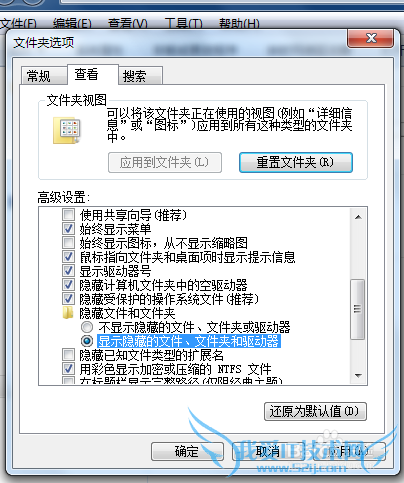
显示隐藏文件。打开任意文件夹窗口,点击“工具-文件夹选项-查看”,勾选“显示隐藏的文件文件夹驱动器”。
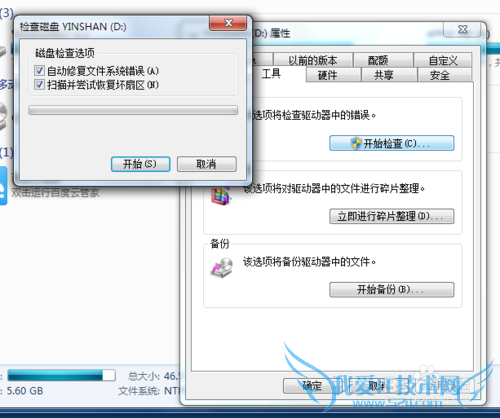
打开“计算机”窗口,在你之前设置的保存Ghost镜像文件的磁盘上按右键-属性-工具,点击第一项修复磁盘错误,弹出的选择两个都勾上。点击确定,要等一会。如果你的程序没占用这个磁盘的文件,则在当前就可以修复完成。否则他会提示下一次启动再进行修复,这样的话就重启电脑,系统会自行进行预定修复。
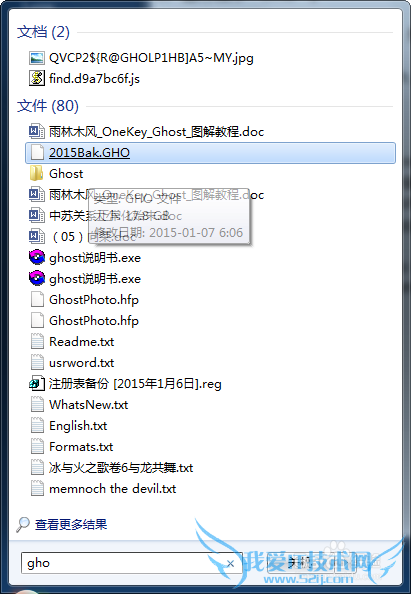
在开始菜单-搜索-你之前设定的gho文件名。这时候你会发现能够搜索到那个丢失的GHo镜像文件。
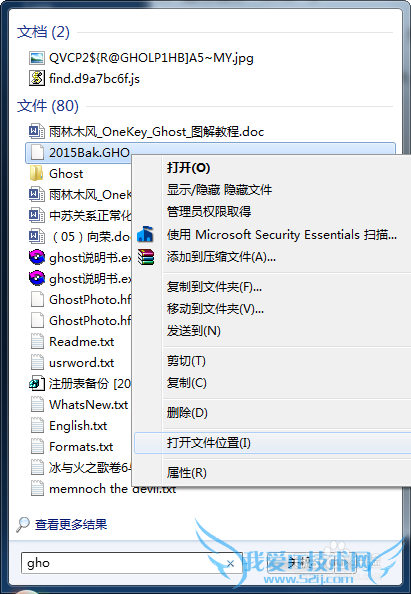
在这个GHO文件上点击右键,选择“打开文件位置”。
打开之后,你会看见gho文件就在当前的Ghost文件夹里,但你在所在磁盘里还是看不见这个Ghost文件夹。
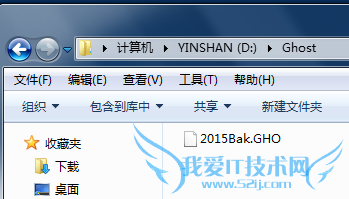
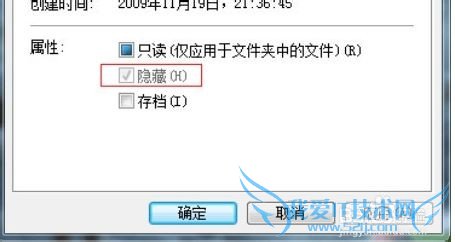
在这个Ghost文件夹的空白处按右键-属性,你会看见默认是隐藏属性,而且是灰色的,你改不了。
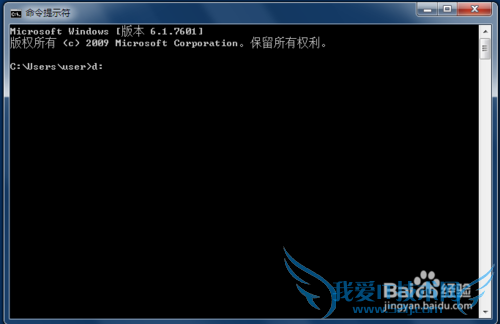
这时候你需要使用另外一个方法消除文件夹的隐藏属性。在开始-所有程序-附件里找到命令行编辑器cmd,点击运行。输入Ghost文件所在的盘符,如d:,回车。在DOS状态下进入你存放gho文件的磁盘。
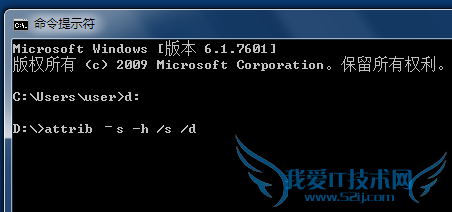
在盘符下输入“attrib -s -h /s /d”,注意空格,回车。稍等片刻,当再次出现“D:\>”时,再去查看之前你设置存放GHO文件磁盘,文件夹的隐藏属性已经被去除。
在这个你存放Gho文件的磁盘文件夹,刷新关闭重新打开或,Ghost文件夹出现,再打开, Gho文件回来了。
- 评论列表(网友评论仅供网友表达个人看法,并不表明本站同意其观点或证实其描述)
-