
欢迎您访问我爱IT技术网,今天小编为你分享的电脑教程是通过网络精心收集筛选的最优节选:“【imagex增量备份】怎样利用ImageX完成系统自动增量备份-电脑软件--电脑-游戏-数码”,请注意:文中所谈及的内容不代表本站的真正观点,也请不要相信各种联系方式。下面是关于网络上【imagex增量备份】怎样利用ImageX完成系统自动增量备份-电脑软件--电脑-游戏-数码的整理详细信息

准备工作
1 自行准备好基于Windows 7内核的WinPE系统(可以登录微软官方网站下载),笔者这里介绍的是集成了图形化界面和网络功能的WinPE,它除了备份还可以用于系统维护。如果你没有WinPE系统,也可以使用Windows 7安装光盘。详细的具体步骤或操作方法
1 第一步将准备好的WinPE系统(一般为ISO文件)用WinRAR打开并将全部文件解压到D盘。然后将下载到的“GRLDR”和“menu.lst”文件复制到C盘,接着打开“c:\boot.ini”并添加引导语句“C:\grldr=ImageX自动备份系统”。
提示:“boot.ini”的文件属性为“系统”、“隐藏”和“只读”,操作之前需要先将文件夹查看方式设置为“显示所有文件和文件夹”,同时去除其“只读”属性才能进行编辑。2 第二步
将下载的“imagex.exe”复制到D盘,启动记事本新建一个增量备份批处理文件“back.cmd”并放在D盘,代码请见下载的压缩包。
提示:假设备份C盘的镜像为“d:\winxp.wim”文件,双引号内的代码为当前时间,表示自动备份镜像的名称。这里使用Ping命令来延迟10秒,以便选择增量备份完成后的操作,因为默认进入WinPE后是自动备份(完成后自动重启)。添加Ping命令延迟供我们选择,比如自动备份完毕关闭命令提示符窗口,这样可以进入WinPE。
上述的“taskkill /im pecmd.exe /f”命令是强制结束当前WinPE系统外壳进程“pecmd.exe”,结束后WinPE就会自动重启,以达到操作全自动的效果。实际上真正起到增量备份作用的是第一行命令,因此如果你使用的是其他Windows 7内核的WinPE系统,“back.cmd”批处理只要包含第一行命令即可,每次自动增量备份完毕可以使用手动重启系统。3 第三步
启动下载到的“ImageX一键恢复”软件,单击“镜像管理”,然后按向导提示依次执行如下操作:
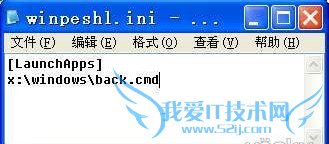
选择“d:\sources\boot.wim”文件→选择加载镜像号(默认即可)→映射到文件夹(可写)→选择任意一个NTFS分区如D盘(WIM文件只有映射到NTFS分区才可以读写)。 这样程序会自动将WinPE文件映射到一个目录(如“D:\boot_WIM_1_2496\”)并打开。此时再依次打开“D:\boot_WIM_1_2496\Windows\System32”目录,找到“winpeshl.ini”文件并双击打开,在[LaunchApps]下添加语句“x:\windows\back.cmd”后保存。 提示:“winpeshl.ini”是WinPE系统的配置文件,添加上述语句表示进入WinPE后启动的程序,这里自动启动其中增量备份批处理,“x:”则表示WinPE的系统盘符。只要是基于Windows 7内核的WinPE系统都有这个文件,如果你准备的是其他版本的WinPE,添加自启动程序的操作同上。
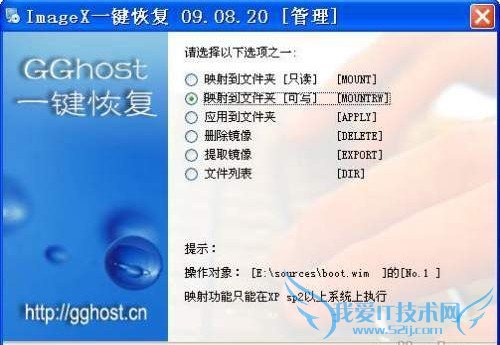
将上述制作好的“d:\back.cmd”和下载到的“bootsect.exe”、“imagex.exe”全部复制到“D:\boot_WIM_1_2496\Windows\”目录下,然后返回“ImageX一键恢复”界面单击“确定”,程序会写入保存的文件并自动关闭映射窗口。
现在重启系统,在多重启动菜单选择“ImageX自动备份系统”,系统会自动进入WinPE并激活增量批处理。由于我们还没有做初始备份,先将当前命令提示符关闭,进入WinPE桌面后单击“开始→命令提示符”,启动命令提示符后输入命令“imagex /boot /capture c: d:\winxp.wim “one””(引号内部分)备份当前系统到D盘。
提示:在使用“ImageX一键恢复”展开WIM文件后千万不要关闭该程序窗口,在完成所有文件添加操作后单击程序界面的“确定”,“ImageX一键恢复”会自动退出并卸载加载的WIM文件。如果在此之前强行关闭程序,可能会导致加载的WIM文件无法卸载和删除!此外,由于第一次进入WinPE,我们并没有备份过系统,第一次使用一定要在弹出命令提示符窗口后快速将其关闭,否则上述增量备份命令会出错并自动重启!
完成了上述操作,以后只要备份系统,比如升级了系统补丁,重启后在多重启动选择“ImageX自动备份系统”即可自动增量备份系统,增量备份后的映像名称为当前时间,类似“0412 2031”(表示4月12日20点31分备份点)。
用户类似问题:
问题1:THINKPAD T430i,要求实现镜像备份,具体如下: 1...
增量备份,首选GImageX、ImageX一键恢复。手动增量备份超级傻瓜~ 即使用ImageX命令行也是超简单的,强烈建议使用! Ghost我记得好像也行但效率比ImageX低好多...不推荐,不过: 我找到了些东西,你看看能否帮助你: 关于ghost增量备份 增量备份 ... >>详细
问题2:什么是完全备份,差异备份,增量备份 详细03
从备份策略来讲,现在的备份可分为三种:完全备份,差异备份,增量备份,累积备份,现在来讲讲这几种备份之间的区别: 完全备份:指的是拷贝给定计算机或文件系统的所有文件,而不管它是否改变。 差异备份:只备份在上一次完全备份后有变化的部... >>详细
问题3:我想将一台电脑系统做个备份以后用一键还原就行了...
会备份在C盘以外的其他盘,备份时有提示,很简单用一键GHOST按时提示做,必装系统可简单多了。 >>详细
问题4:Easy ImageX怎么备份系统
(一)映像恢复 \ 1、快捷操作:(两点击、一回车) (1)【选映像】 点击选中左侧映像列表中的映像(ImageX映像选中子映像名,Ghost映像选中映像文件); (2)【设分区】 点击选中右侧驱动器分区列表中的分区(系统映像请恢复到具有“活动”属性的主分区); (... >>详细
问题5:easy sysprep封装系统怎么操作
操作过程如下: (一)安装与备份系统 1、安装 Windows 7 可能很多人会说,安装Win7谁不会,这也用说?装Win7的确人人都会,但如何安装才是最适合系统封装的,就未必是人人都会了。安装是封装之本,没有好的安装方法,封装只是徒劳,请重视本节... >>详细
- 评论列表(网友评论仅供网友表达个人看法,并不表明本站同意其观点或证实其描述)
-