
欢迎您访问我爱IT技术网,今天小编为你分享的office系列之excel教程:【【Excel求积】两种方式教你在Excel中使用自动求积功能】,下面是详细的讲解!
【Excel求积】两种方式教你在Excel中使用自动求积功能
日常工作和学习中,大家都避免不了的要在Excel工作表中进行各种运算,而加减乘除是这些运算中最常用也是比较简单的,今天,我们就来介绍在Excel中求积的方法,方法虽然不止一种,但都可以在Excel2007及以后的版本中使用。
方法一
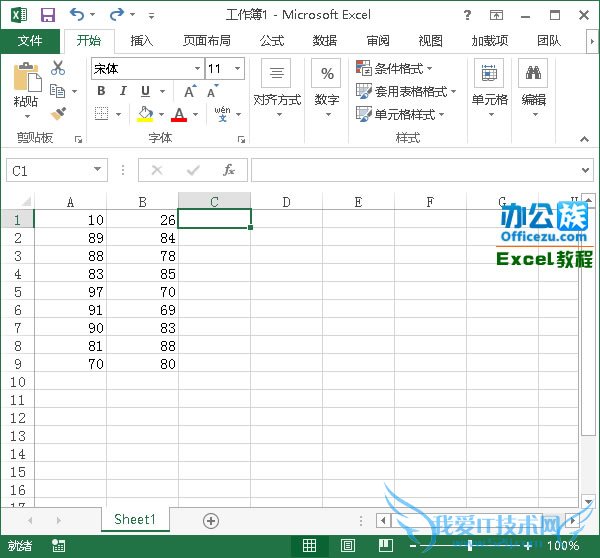
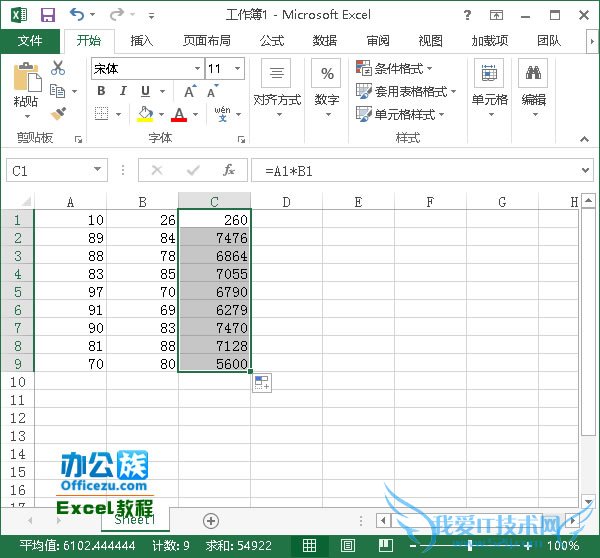
 我们现在需要做的是将A列和B列单元格中的内容求积,然后将结果放到对应的C列单元格中。首先,我们选中C1单元格,在其中输入函数“=A1*B1”,然后按下回车键。
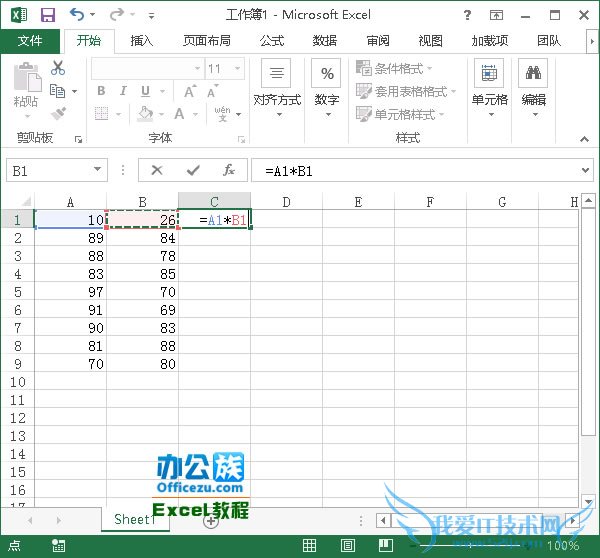
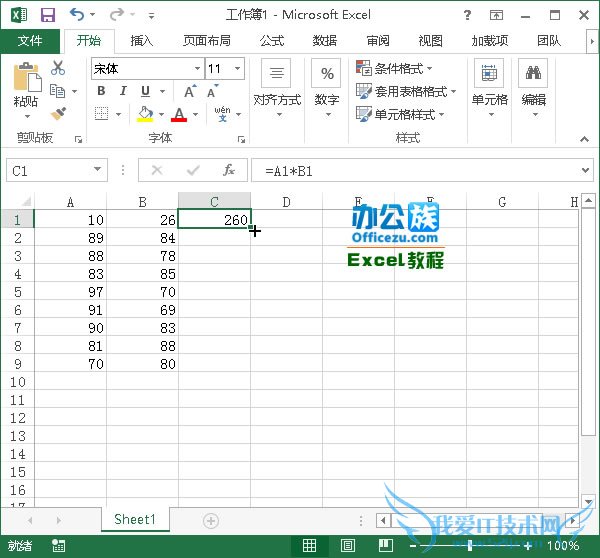
 此时C1单元格中已经出现了A1和B1单元格内容的乘积,我们现在将鼠标移动到C1单元格的右下角,当指针变成黑色十字箭头的时候按下鼠标并拖动到最后一行单元格,这里是第9行。
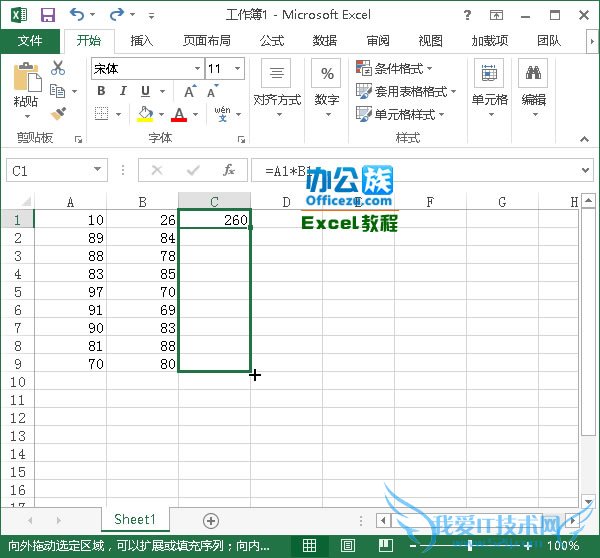
 释放鼠标,大家现在就可以看到C列中是A列和B列的乘积了,不信的话你算算看。
方法二
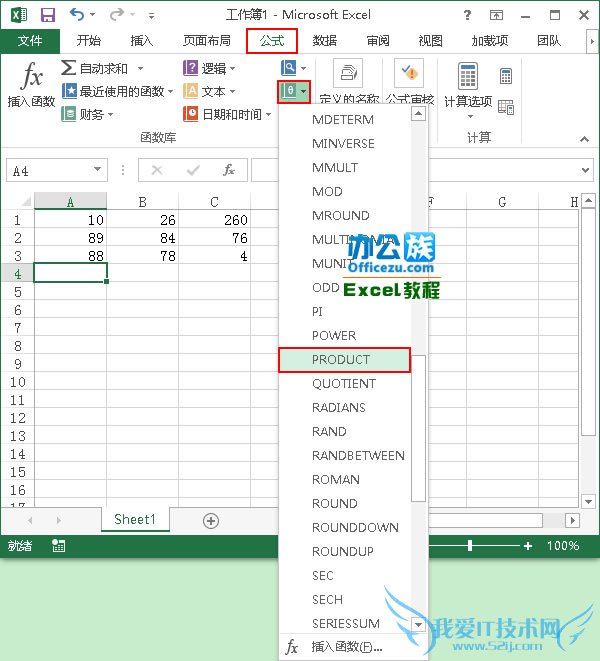
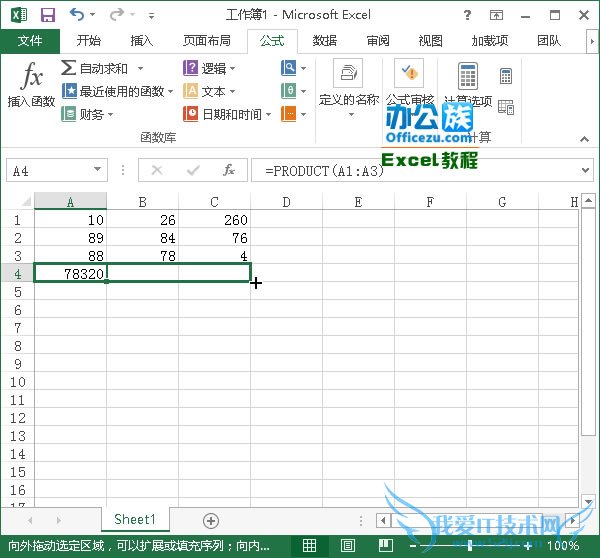
如下图,我们的任务是要将第1行、第2行和第3行单元格的乘积放到第四行对应的单元格中。首先,我们选中A4单元格,切换到“公式”选项卡,单击“数学和三角函数”按钮,在弹出的下拉列表中选择“PRODUCT”函数。
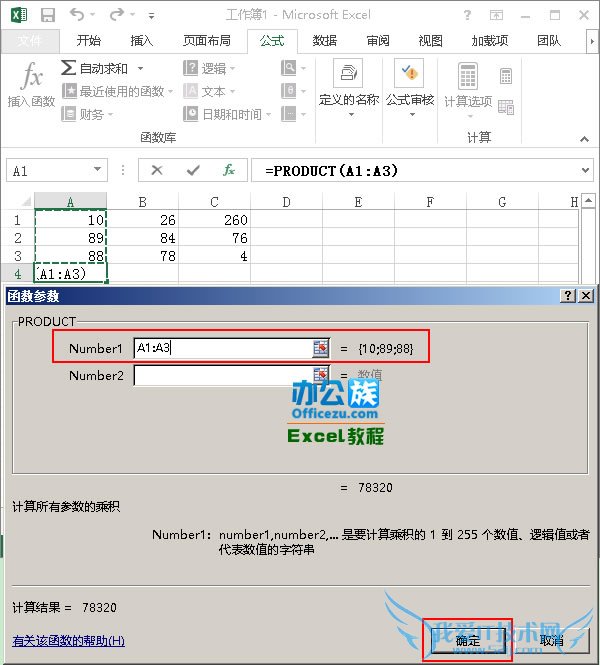
此时会弹出一个“函数参数”对话框,我们清空Number1文本框中的内容,并将光标定位到这个文本框中,移动鼠标,选中A1至A3单元格,当看到文本框中的内容变成“A1:A3”的时候,单击“确定”按钮。
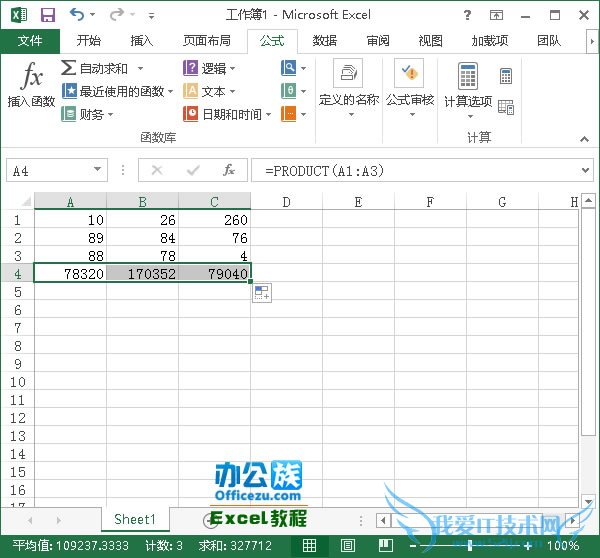
经过上一步中的参数选择后,A4单元格中已经出现了A1至A3单元格内容的乘积,我们将鼠标移动到A4单元格的右下角,待光标变成黑色实心十字箭头的时候,按下鼠标并拖动至最后一列,我们这里是第三列。
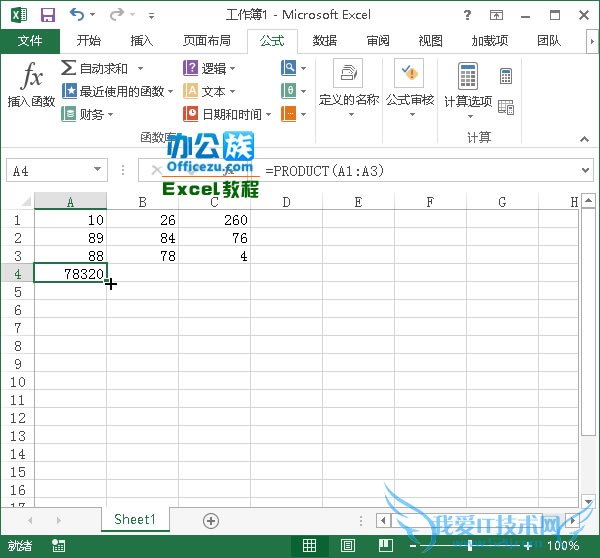
 自动填充成功,第4行单元格中都是对应的前三行单元格内容的乘积,如下图。
关于【Excel求积】两种方式教你在Excel中使用自动求积功能的用户互动如下:
相关问题:excel表格中如何设置自动求积
答:一、乘法可以用PRODUCT函数来完成。 如 =A1*A2*A3*A4*A5*A6*A7*A8*A9*A10 可以写成 =PRODUCT(A1:A10) 二、PRODUCT函数定义 将所有以参数形式给出的数字相乘,并返回乘积值。 语法 PRODUCT(number1,number2,...) Number1, number2, ... 为 1 到 3... >>详细
相关问题:EXCEL表格里的自动求积怎么弄?
答:1.步骤一、鼠标点选到C1的单元格中,然后输入公式“=A1*B1”; 2.步骤二、此时,从第二排单元格中开始输入需要求积的数字;如下图: 3.步骤三、好了,最关键的时刻就在这里了。将鼠标选中“C1”,然后当光标变成十字架形状的时候一直网下拉,... >>详细
相关问题:请问如何在excel中设置自动求积?
答:第一步:选中要求积的单元格,然后点击自动求和按钮旁的下拉按钮,在下拉菜单中选择其它函数。第二步:在插入函数中选择“PRODUCT”函数第三步:选择需乘积的区域,可以选择30个区域。最后敲回车确定,一切搞定。不过个人认为,这种方法在数据量较... >>详细
- 评论列表(网友评论仅供网友表达个人看法,并不表明本站同意其观点或证实其描述)
-