
时间:2016-02-07 11:50 来源: 我爱IT技术网 作者:佚名
欢迎您访问我爱IT技术网,今天小编为你分享的office系列之excel教程:【《Excel表格自动求和全攻略》单个公式求和批量求和详细图解】,下面是详细的讲解!
《Excel表格自动求和全攻略》单个公式求和批量求和详细图解
Excel中的公式非常强大,我们可以利用Excel完成各种公式的运算,比如Excel求和,求积,求差,求平均值等等,无论多么复杂的数据在Excel表格中都可以快速完成运算。本次Word联盟就来为大家来演示在Excel2007中求和的详细步骤。
Excel2007中单个求和方法(A1单元格与B1单元格中的数据相加,结果自动显示在C1单元格中):
首先鼠标选中C1单元格,然后在C1单元格中输入“=a1+b1”,输入完毕后安下键盘上回车键即可求出结果。


Excel中批量自动求和方法(将a1到a12中的数据与b1到b12中的数据相加,结果一顺排在c1到c12中)如下图所示:

①第一步骤使用单个求和将“a1和b1相加,结果在c1中”,也就是上面的单个求和步骤;

②将鼠标移动到c1单元格的右下角,但鼠标变成黑色十字架形状后单击鼠标左键按住不放,拖动到C12单元格中后放开鼠标。

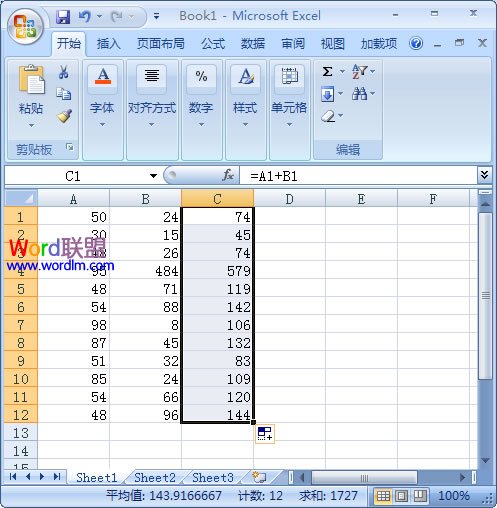
此时,从c1到c12中就是a1~a12和b1~b12中相加的结果了。
提示:以上Excel求和方法适用于各种版本的Excel!
小技巧:在Excel2007和Excel2010中还有一个很方便的功能,可以快速求和,方法如下:
①首先,将鼠标选中需要存放结果的单元格中,然后单击进入Excel的“公式”选项卡,在“函数库”选项组中单击“自动求和”旁边的下拉按钮,选择“求和”;

②此时只需按住鼠标左键不放,然后拖动鼠标选中需要相加的单元格,选中完毕后按下键盘上的回车键即可相加完成。


Excel2007中单个求和方法(A1单元格与B1单元格中的数据相加,结果自动显示在C1单元格中):
首先鼠标选中C1单元格,然后在C1单元格中输入“=a1+b1”,输入完毕后安下键盘上回车键即可求出结果。
Excel中批量自动求和方法(将a1到a12中的数据与b1到b12中的数据相加,结果一顺排在c1到c12中)如下图所示:
①第一步骤使用单个求和将“a1和b1相加,结果在c1中”,也就是上面的单个求和步骤;
②将鼠标移动到c1单元格的右下角,但鼠标变成黑色十字架形状后单击鼠标左键按住不放,拖动到C12单元格中后放开鼠标。
此时,从c1到c12中就是a1~a12和b1~b12中相加的结果了。
提示:以上Excel求和方法适用于各种版本的Excel!
小技巧:在Excel2007和Excel2010中还有一个很方便的功能,可以快速求和,方法如下:
①首先,将鼠标选中需要存放结果的单元格中,然后单击进入Excel的“公式”选项卡,在“函数库”选项组中单击“自动求和”旁边的下拉按钮,选择“求和”;
②此时只需按住鼠标左键不放,然后拖动鼠标选中需要相加的单元格,选中完毕后按下键盘上的回车键即可相加完成。
关于《Excel表格自动求和全攻略》单个公式求和批量求和详细图解的用户互动如下:
相关问题:excel表格自动求和怎么做?
答:Excel 2010 版本的表格可以自动求和,具体操作如下: 1、打开“公式”菜单,选中需要求和的数据,直接点击【自动求和】,和值会自动出现在数据下方。 2、将鼠标放在第一个和值的右下角,出现黑体“+”图形,直接往后托即可自动生成其他一列数据的和。 >>详细
相关问题:在excel表格求和公式的上插入行,让它如何自动求和
答:首先,在插入行之前,先做求和函数(sum函数)的插入,然后在插入新行,这个时候只要在新行中输入相应的数值,求和会自动完成。 >>详细
相关问题:excel表格中怎样 将求和公式批量复制
答:假设数据在1:27行,在紫色方格中输入以下公式,然后向右填充公式 =SUMPRODUCT((MOD(ROW(1:27),3)=0)*A1:A27) 公式表示:1:27行中,行号被3整除的,对应A列数值求和。 >>详细
- 评论列表(网友评论仅供网友表达个人看法,并不表明本站同意其观点或证实其描述)
-