
在一些需要打印票据的时候,还想将所打印的数据保存下来。比如“销售单”,每打印一票,同时让数据保存到另一个工作表中,便于月末核对销售总数及其他统计需要。
这次介绍的方法,就是在“票据打印”工作表中,每打印一张销售单据,同时将票面数据依次保存到“记录”工作表中,便于核对。保存完成后,自动清空销售单中的数据,单据的号码也会自动递增一个数字,以便下一张单据输入。
前期准备工作(包括相关工具或所使用的原料等)
EXCEL2003 EXCEL2007
详细的具体步骤或操作方法
需要在同一工作簿中设置两张工作表,一个是“票据打印”,用于打印单据,另一个工作表是“记录”,用于保存数据。
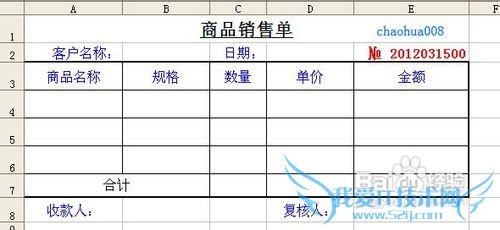
先在“票据打印”工作表中“画”好所需要的单据样式,如下图:
其中E2单元格是单据的编号,可先输入一个单据的起始单号。
C7单元格是数量汇总公式=SUM(C4:C6)
E4单元格是计算数量乘单价的金额公式=C4*D4,把这个公式向下拖动复制到E5与E6单元格。
E7单元格是金额汇总公式=SUM(E4:E6)
注意D2单元格的格式设置为“日期”格式。
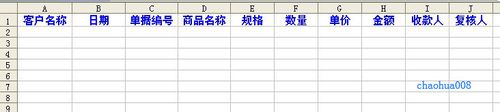
根据“票据打印”工作表中的项目,在“记录”工作表的第一行进行设置(项目的位置是由下面的代码决定的,大家可自己灵活调整)。
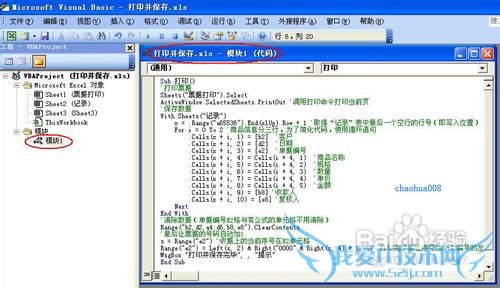
下面编写打印并保存的代码,按ALT+F11调出VBA窗口,插入一个用户模块,把下面代码粘贴进去。
Sub 打印()
'打印票据
Sheets("票据打印").Select
ActiveWindow.SelectedSheets.PrintOut '调用打印命令打印当前页
'保存数据
With Sheets("记录")
x=.Range("a65536").(xlUp).Row + 1 '取得“记录”表中最后一个空行的行号(即写入位置)
For i=0 To 2 '商品信息分三行,为了简化代码,使用循环语句
.Cells(x + i, 1)=[b2] '客户
.Cells(x + i, 2)=[d2] '日期
.Cells(x + i, 3)=[e2] '单据编号
.Cells(x + i, 4)=Cells(i + 4, 1) '商品名称
.Cells(x + i, 5)=Cells(i + 4, 2) '规格
.Cells(x + i, 6)=Cells(i + 4, 3) '数量
.Cells(x + i, 7)=Cells(i + 4, 4) '单价
.Cells(x + i, 8)=Cells(i + 4, 5) '金额
.Cells(x + i, 9)=[b8] '收款人
.Cells(x + i, 10)=[e8] '复核人
Next
With
'清除数据(单据编号E2格与有公式的单元格不用清除)
Range("b2,d2,a4:d6,b8,e8").ClearContents
'最后让票据的号码自动加1
s=Range("e2") '收据上的当前序号在E2单元格
Range("e2")=Left(s, 2) & Right("0000" & Right(s, 4) + 1, 4) '打印完毕后让序号加一(编号的左两位是字符,右四位是数字)
MsgBox "打印并保存完毕", , "提示"
Sub
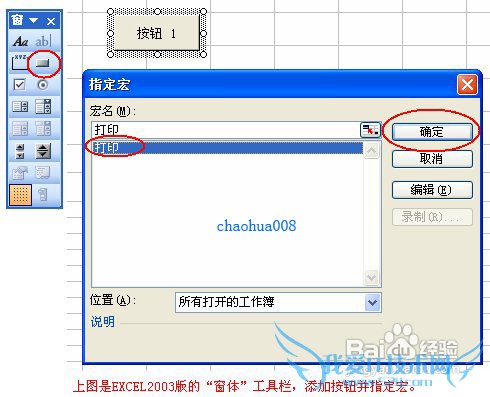
为了方便执行代码,再添加一个按钮,并指定“打印”宏。
在EXCEL2003版中调出“视图-工具栏-窗体”工具栏,用鼠标选其中的“按钮”控件,在表格适当位置“画”出一个按钮,然后在它上面点鼠标右键,选“指定宏”,从弹出的宏窗口中选择“打印”,确定即可。
最后在添加好的“按钮”上点鼠标右键,从快捷菜单上选“编辑文字”,输入“打印并保存”。
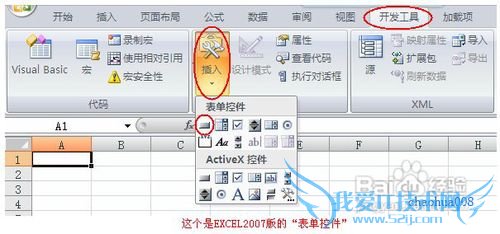
提示:如果是EXCEL2007用户,添加按钮要从“开发工具-表单控件”中添加。
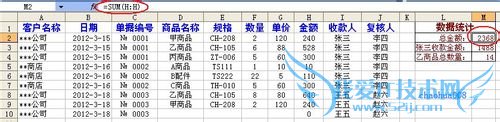
至此,这个表格就可以使用了,每次在按“打印并保存”按钮后,票据中的数据自动保存在“记录”表中。在需要统计数据的时候,就可以通过函数从“记录”表中统计出所需数据。
比如,想统计总销售金额,可以用公式=SUM(H:H) ;统计张三的收款总金额,可用公式=SUMIF(I:I,"张三",H:H) ;统计乙商品的销售总数量,可用公式=SUMIF(D:D,"乙商品",F:F) 。
其实本文的重点是“保存”记录,对票据样式大家可自己根据实际设置,只要注意通过代码将“记录”表中的项目要与“票据打印”中的项目对应就行了。
代码中的第8行是通过循环语句写三行数据(本文票据的行数为三行),如果您的数据不多,也可不用循环,直接用多个类似 Sheets("记录").cells(x,1)=[b2]的语句就行。
通过这个例子,大家可以掌握“保存”记录的方法,把它灵活运用以后,在现实工作中的很多地方都会用到。
- 评论列表(网友评论仅供网友表达个人看法,并不表明本站同意其观点或证实其描述)
-