
时间:2016-04-01 16:17 来源: 我爱IT技术网 作者:佚名
使用系统提供的Smart Art可以快速地完成流程图的创建,具体操作如下:
详细的操作方法或具体步骤
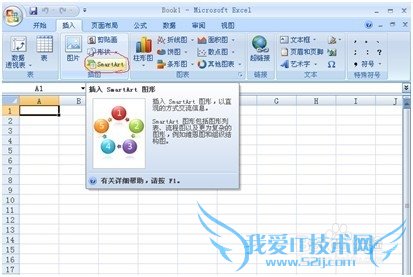
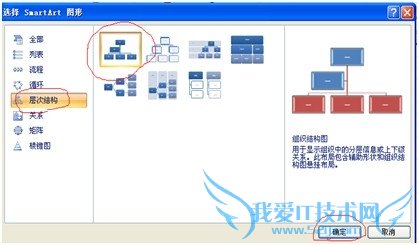
创建新的工作薄,选择“插入”——“SmartArt”,随即弹出“选择Smart Art图形”对话框,选择“层次结构”,点击合适的图形,“确定”即可。
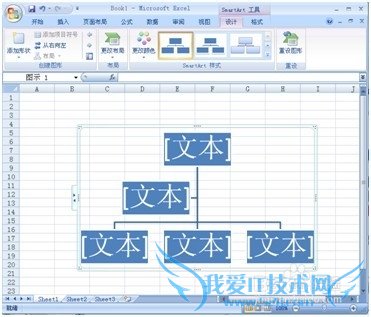
点击第二个“文本框”,然后按住【ctrl】键,点击第三排任意两个文本框,按【delete】键删除。剩下两个上下排列的文本框,选中第二个文本框,点击“Smart Art工具”——“添加形状”——“在下方添加形状”。随后,选中第三个文本框,点击“Smart Art工具”——“添加形状”——“添加助理”(注:如果最开始选择的Smart Art图形不合适——带有效果的图形,则此时的“添加助理”选项灰色,无法使用)。重复操作“添加助理”,即可添加多个文本框。
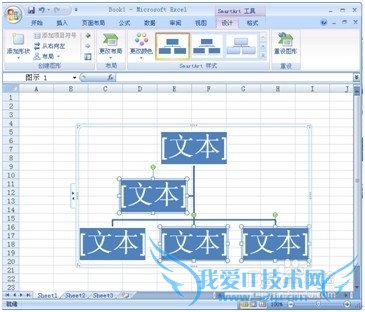
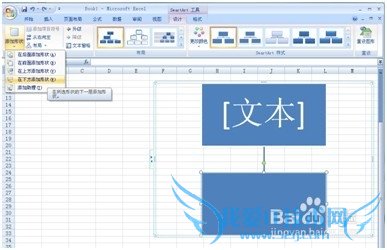
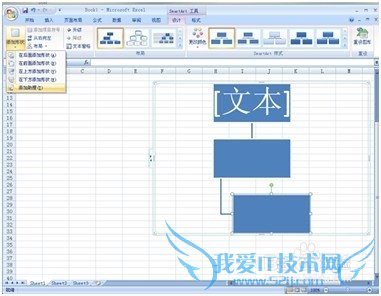
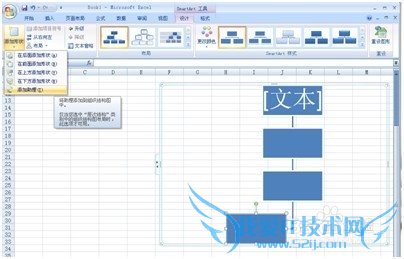
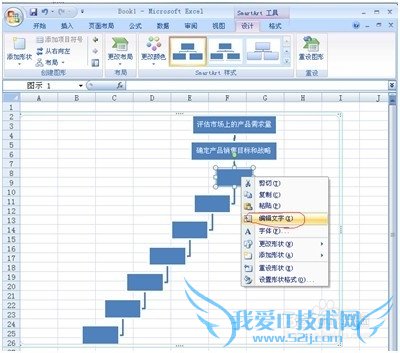
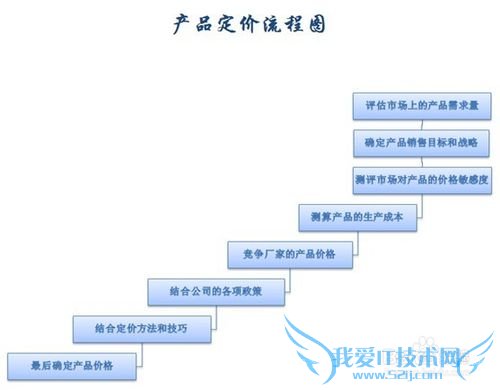
文本框添加完毕后,选中第一个文本框,输入文字,例如“评估市场上的产品需求量”(注:如果单击无法使用文本框,可以点击鼠标右键,选择“编辑文字”即可)。选中文本框,点击活动点,即可调整大小。
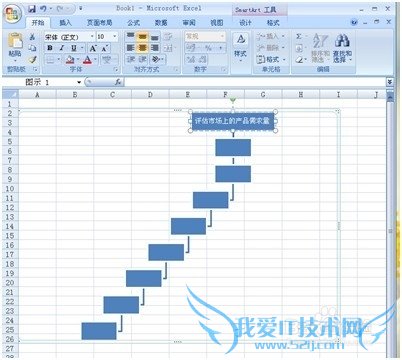
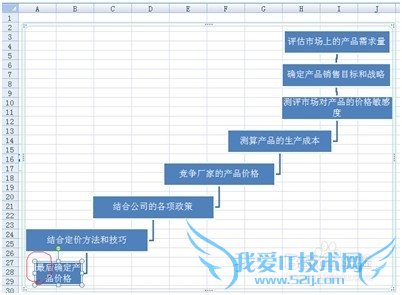
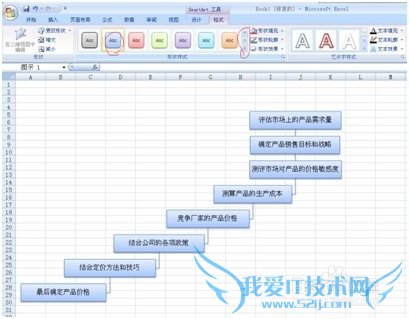
美化图案:点击“Smart Art工具”——“格式”——“形状样式“,点击即可设定边框样式。点击”艺术字样式“即可设定文本样式。
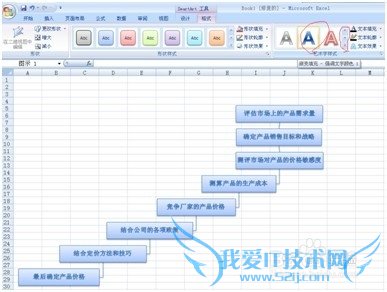
添加标题,设定字体和大小。点击“视图”,撤选“网格线”,即可得到如下效果图。
 经验内容仅供参考,如果您需解决具体问题(尤其法律、医学等领域),建议您详细咨询相关领域专业人士。作者声明:本文系本人依照真实经历原创,未经许可,谢绝转载。
- 评论列表(网友评论仅供网友表达个人看法,并不表明本站同意其观点或证实其描述)
-