
时间:2016-04-01 17:20 来源: 我爱IT技术网 作者:佚名
在Excel表格中,周所周知数据分析的功能很是强大,今天咱们就来看看在Excel表中如何进行高级筛选。
前期准备工作(包括相关工具或所使用的原料等)
电脑一台Excel 办公软件详细的操作方法或具体步骤
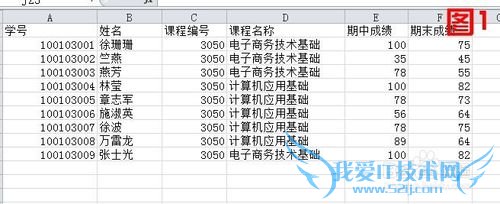
废话不说,进入正题:首先,在Excel表格中先输入要进行筛选的数据,以备之用,如图1所示。
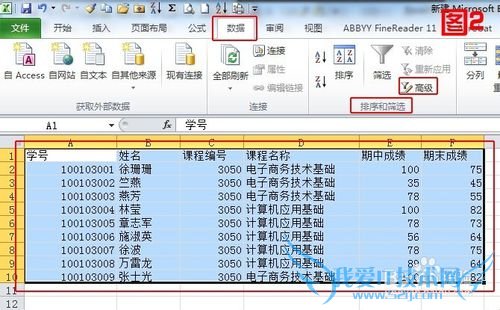
框选要进行筛选的表格内容,然后选择“数据”选项栏(本人用的是2010版的Excel表格哦),找到“排序和筛选”区域,然后找到“高级”,如图2所示。
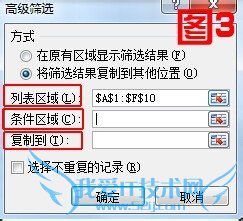
咱们先来看看“高级筛选”对话框中主要要设置的内容,如图3所示。方式中有两个选项,意思就是说你的筛选结果出现在哪里。下边还有一个“列表区域”,“条件区域”,“复制到”,意思分别是:你所以进行筛选的区域;筛选的条件是什么;把筛选结果放到哪里。
根据表格中的内容,咱们假定想筛选期中成绩大于80分的信息,咱们现在把条件输入到任意表格中,如图4所示。

然后在条件区域中框选刚刚输入的条件,如图5所示。然后再点击图5中所示位置回到高级筛选对话框,如图6所示。


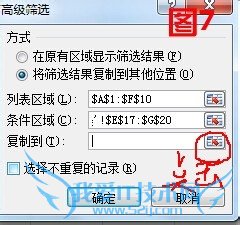
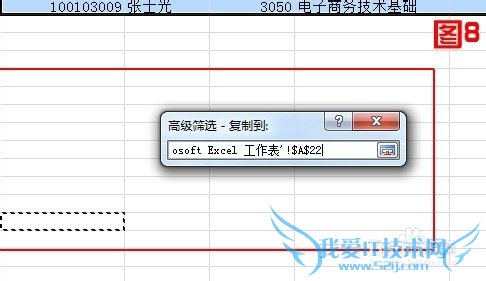
最后就是设置“复制到”区域的选择,就是想把筛选结果在哪儿显示呀,咱们点击如图7所示位置,然后点击一下表格下边空白处的某一位置,如图8所示,最后点击如图9所示位置回到高级筛选。

最后点击确定,然后筛选结果就显示出来了,如图10所示。

注意事项
本教程是在Excel 2010中操作的,07版及03版中的操作方法类似,在此不再累述哦。经验内容仅供参考,如果您需解决具体问题(尤其法律、医学等领域),建议您详细咨询相关领域专业人士。作者声明:本文系本人依照真实经历原创,未经许可,谢绝转载。- 评论列表(网友评论仅供网友表达个人看法,并不表明本站同意其观点或证实其描述)
-