
时间:2016-04-01 18:03 来源: 我爱IT技术网 作者:佚名
excel中为多个工作薄制作目录工作薄 是否在找资料时会在众多的工作薄、工作表中找某一项目而手忙脚乱 为你众多的excel工作薄、工作表编制一个目录吧 这样会让你的工作轻松而高效 主要用到的只是是添加超链接的各种操作技巧
前期准备工作(包括相关工具或所使用的原料等)
excel 电脑详细的操作方法或具体步骤
在文件夹中点按右键 在弹出的菜单中点按 MICROSOFT EXCEL 工作表 如下图所示
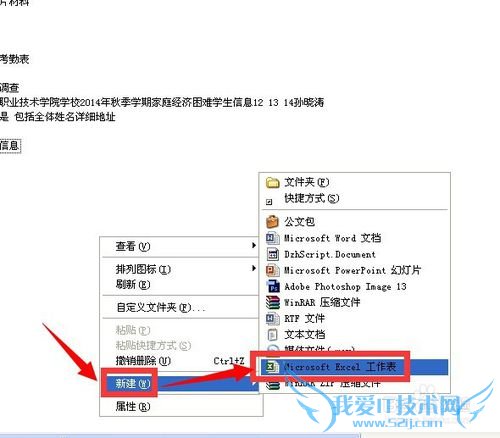
新建好目录后点击该工作簿右键 执行重命名命令 为其命名为 14级目录 如下图所示

进入文件夹中需要为其添加目录的工作簿中的某个工作表 右键点击第一行 在弹出的菜单中点按复制
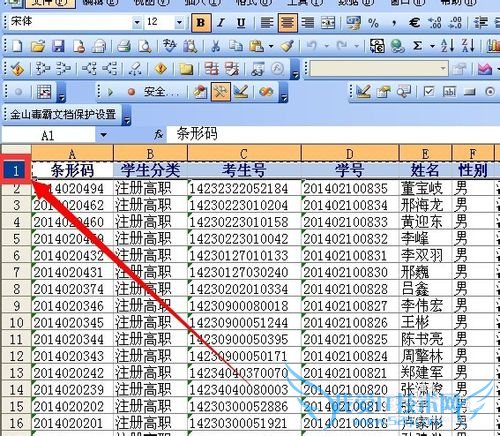
打开刚才新建并命名的目录工作簿中的工作表 点按箭头所指向单元格 按ctrl+v复制结果如下图所示
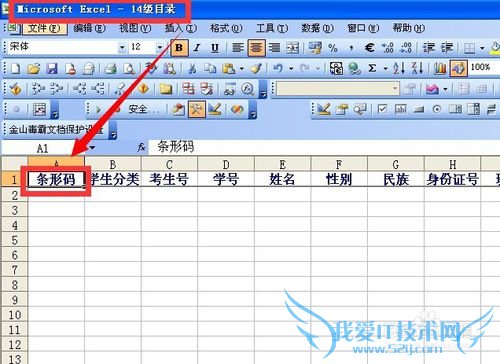
右键点击条形码列标 在弹出的菜单中执行插入命令 此时会插入一个空列 我将在空列中插入插连接
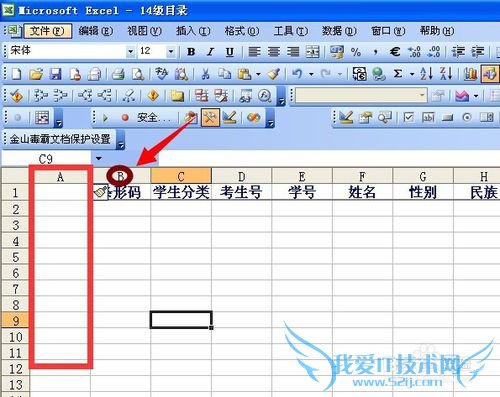
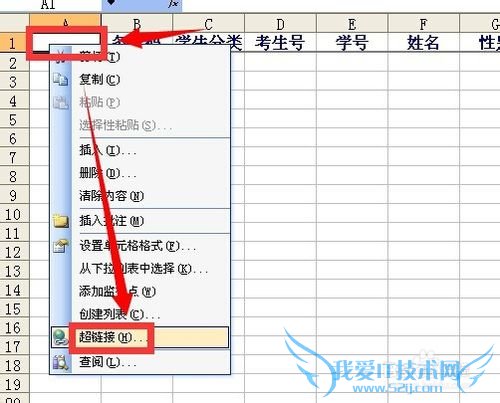
右键点按该单元格 在弹出的菜单中点按超链接命令 如下图所示
在弹出的编辑超链接对话框中找到要添加目录文件所在的位置 并点击该文件 然后点按确定

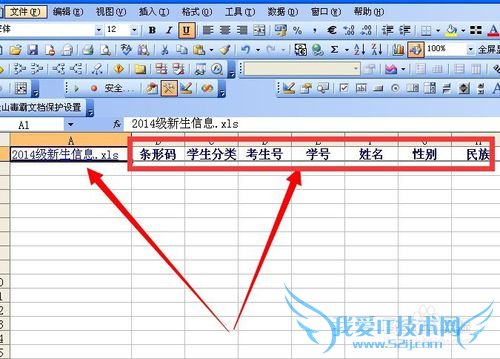
如下图所示 a1单元中显示着添加了目录文件的文件名的超链接 点击它就可以切换到该工作薄中的工作表 右侧红框中是该工作表中包含的表头 也就是包含的项目
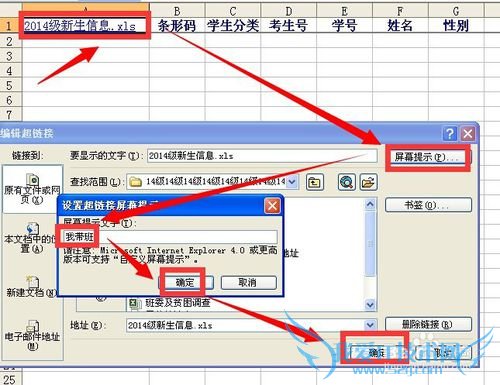
如果想在移动鼠标当光标停在超链接上出现提示 可以按照下面的步骤点击屏幕提示 然后添加屏幕提示内容
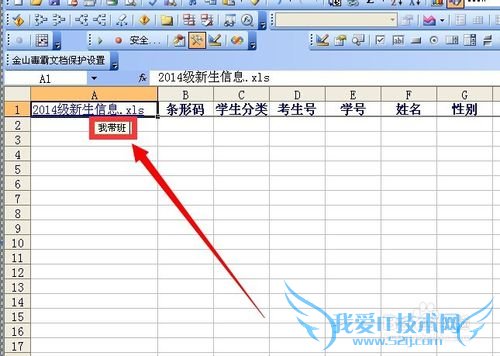
按上图步骤操作完成之后将鼠标光标移动到超链接上停留 确实出现了提示性的文字
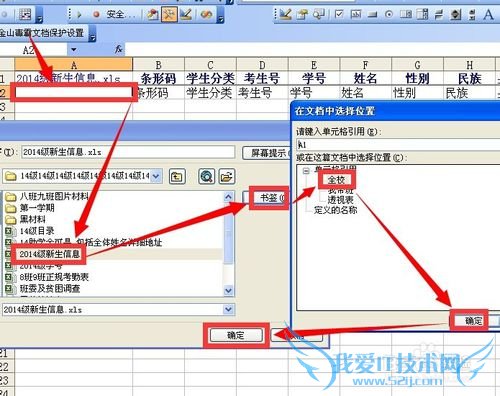
添加工作薄中第二个工作表的超链接 在a2单元格上点按右键 执行超链接命令 找到该文件之后 不要先点确定 点按书签 目的是将超链接连接到工作表或者具体单元格 同时在超链接上也能体现相应的显示内容
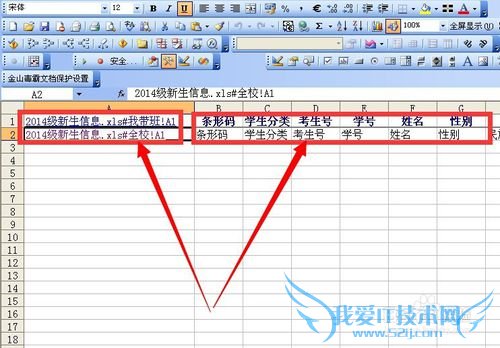
这是超链接通过标签链接到工作表的显示效果 #后面显示的是链接到的工作表中的具体单元格
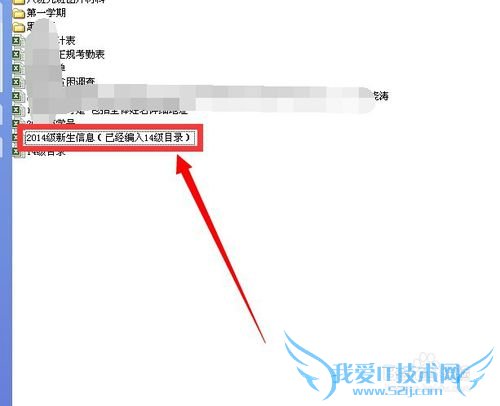
当为一个工作簿添加完目录后 最好为其改名 标注一下已经添加到目录
注意事项
养成问工作薄中多张工作表编辑目录的习惯 工作薄很多 每次编辑完记得将改变内容添加到目录工作薄经验内容仅供参考,如果您需解决具体问题(尤其法律、医学等领域),建议您详细咨询相关领域专业人士。作者声明:本文系本人依照真实经历原创,未经许可,谢绝转载。- 评论列表(网友评论仅供网友表达个人看法,并不表明本站同意其观点或证实其描述)
-