
时间:2016-04-01 19:57 来源: 我爱IT技术网 作者:佚名
这里给大家介绍一下excel2010中的筛选功能怎么用。
前期准备工作(包括相关工具或所使用的原料等)
excel
说在前面
我在excel中做了一个工资表,见下图
下面我以这个表格为基础来进行筛选工作。
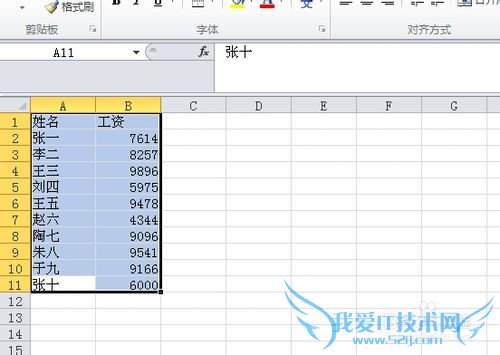
先选择单元格区域A1:B11
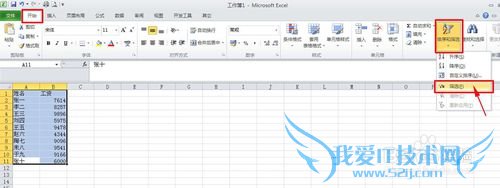
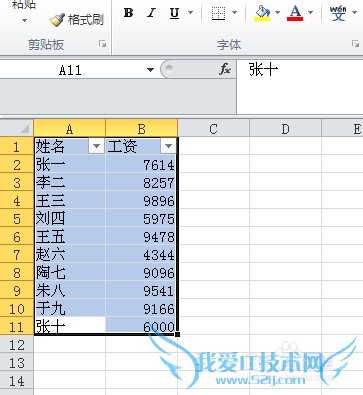
然后点击“开始”选项卡里“排序和筛选”下拉菜单中的“筛选”,进入筛选状态
见下图
? 操作一:筛选出“张姓”人员的工资
操作一:筛选出“张姓”人员的工资
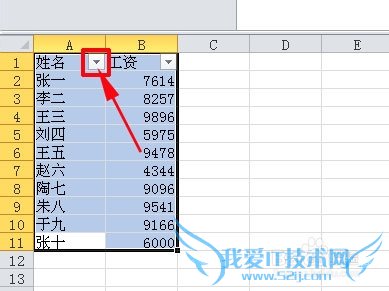
在单元格A1"姓名”中点击“下三角”标志,会弹出一个筛选条件输入菜单
见下图
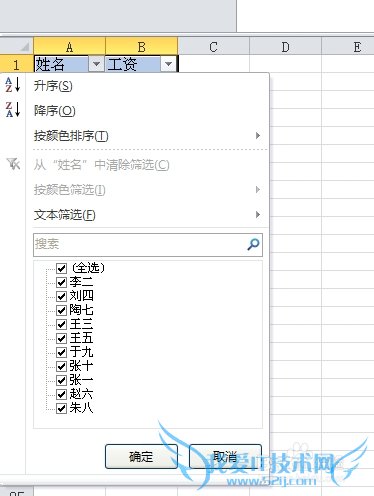
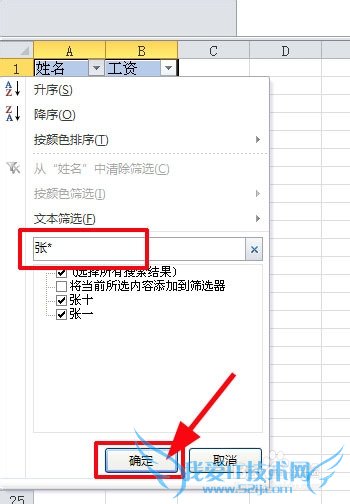
在“文本筛选”下面的文本框中输入“ 张* "
其中,*为通配符可以代表任意多个字符
最后按“确定”
见下图
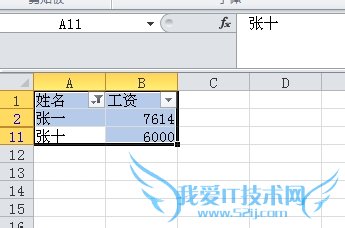
这样,“张姓”人员的姓名及工资就筛选出来了。
见下图
? 操作二:筛选出工资6000元及以上的人员
操作二:筛选出工资6000元及以上的人员
我们先恢复工资表的全部内容。
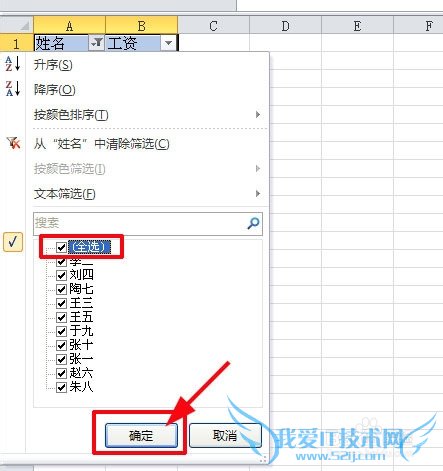
还是在单元格A1"姓名”中点击“下三角”标志,会弹出一个筛选条件输入菜单
在弹出的菜单中,“全部”前面打勾。
最后点“确定”。
见下图
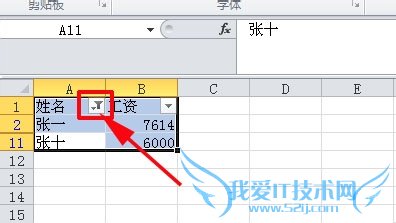
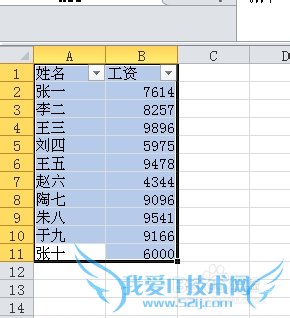
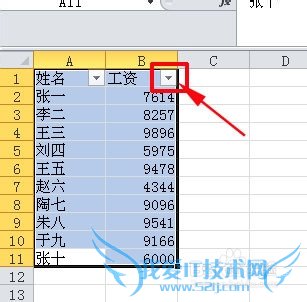
在单元格B1"工资”中点击“下三角”标志,会弹出一个筛选条件输入菜单
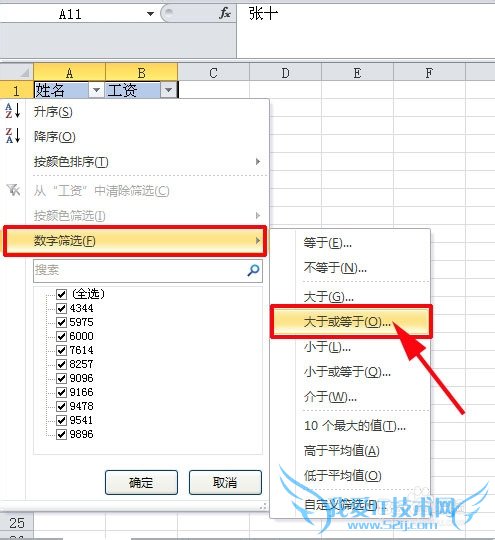
在弹出的菜单中,点击“数字筛选”--〉"大于或等于”,见下图
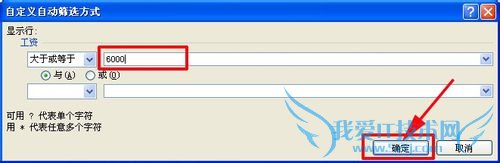
在弹出的“自定义自动筛选方式”对话框中,
“大于或等于”后面填上6000,见下图
最后点“确定”,见下图
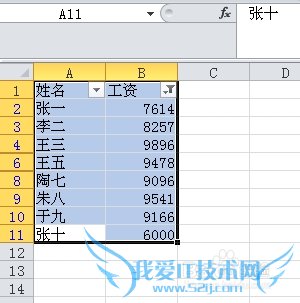
这样,工资6000元及以上的人员就筛选出来了。
见下图
退出筛选状态
和进入筛选状态一样
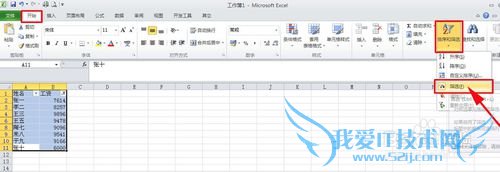
先选择单元格区域A1:B11
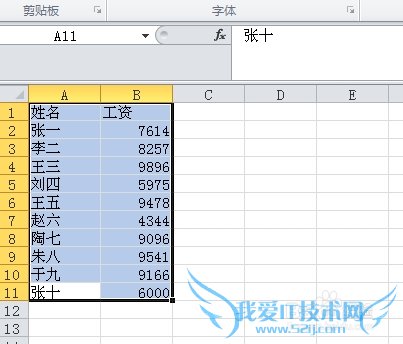
然后点击“开始”选项卡里“排序和筛选”下拉菜单中的“筛选”,即可退出筛选状态。
见下图
当然,筛选可进行的操作远不止我上面所说的几种情况,我就不再举例了
大家可以自己多试下手,就慢慢熟悉筛选工作了。
希望对大家有帮助!
经验内容仅供参考,如果您需解决具体问题(尤其法律、医学等领域),建议您详细咨询相关领域专业人士。作者声明:本文系本人依照真实经历原创,未经许可,谢绝转载。- 评论列表(网友评论仅供网友表达个人看法,并不表明本站同意其观点或证实其描述)
-